
التفعيل وأول تشغيل
عند تشغيل البرنامج لأول مرة تظهر شاشة التفعيل. أدخل كود التفعيل الخاص بالجهاز، ثم أكمل إعداد النشاط.
- أدخل كود التفعيل واضغط تفعيل النسخة.
- اختر نوع النشاط واكتب اسم النشاط وحدد الطابعات المطلوبة، ويمكن ترك أي طابعة بدون اختيار.
- سجّل الدخول أول مرة باسم المستخدم admin وكلمة السر 1234.
- غيّر بيانات المدير فوراً من شاشة المستخدمين والصلاحيات.
لوحة التحكم
تعرض اختصارات التشغيل، حالة الوردية، ملخصات اليوم، التحديث والدعم. زر الدعم يفتح واتساب ويرسل رقم الجهاز لتسريع المساعدة، وزر القناة التعليمية يفتح الفيديوهات المنشورة من بروجيكت متريك. عند تفعيل باكيدج المطاعم تظهر كذلك اختصارات تشغيل طلبات الصالة والدليفري من شاشة البيع.
النواقص
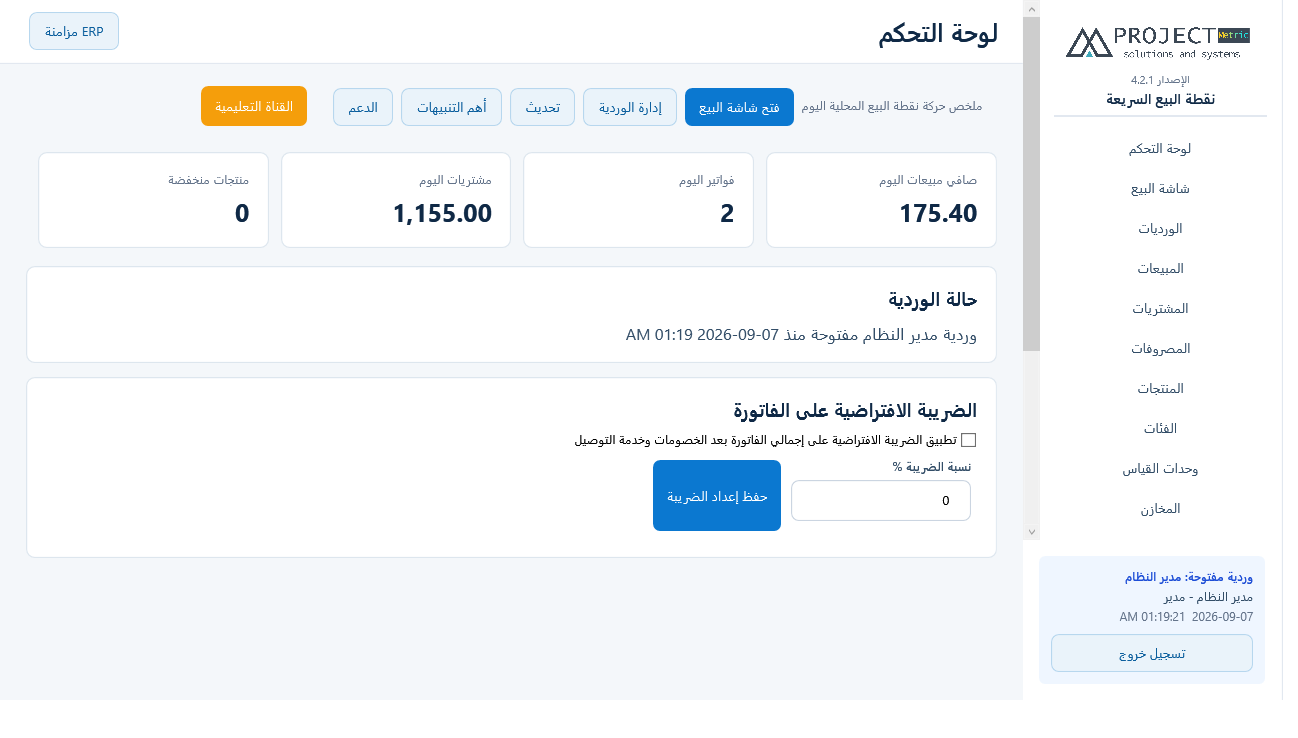
في لوحة التحكم تظهر بطاقة «النواقص» وتحتها زر أحمر «عرض النواقص». افتحها لمراجعة المنتجات النشطة التي يقل رصيدها عن الحد الأدنى المحدد في بطاقة المنتج. ابحث بالاسم أو SKU أو الباركود، وراجع الرصيد والحد الأدنى والكمية الناقصة، ثم افتح بطاقة المنتج أو اطبع القائمة.
الورديات
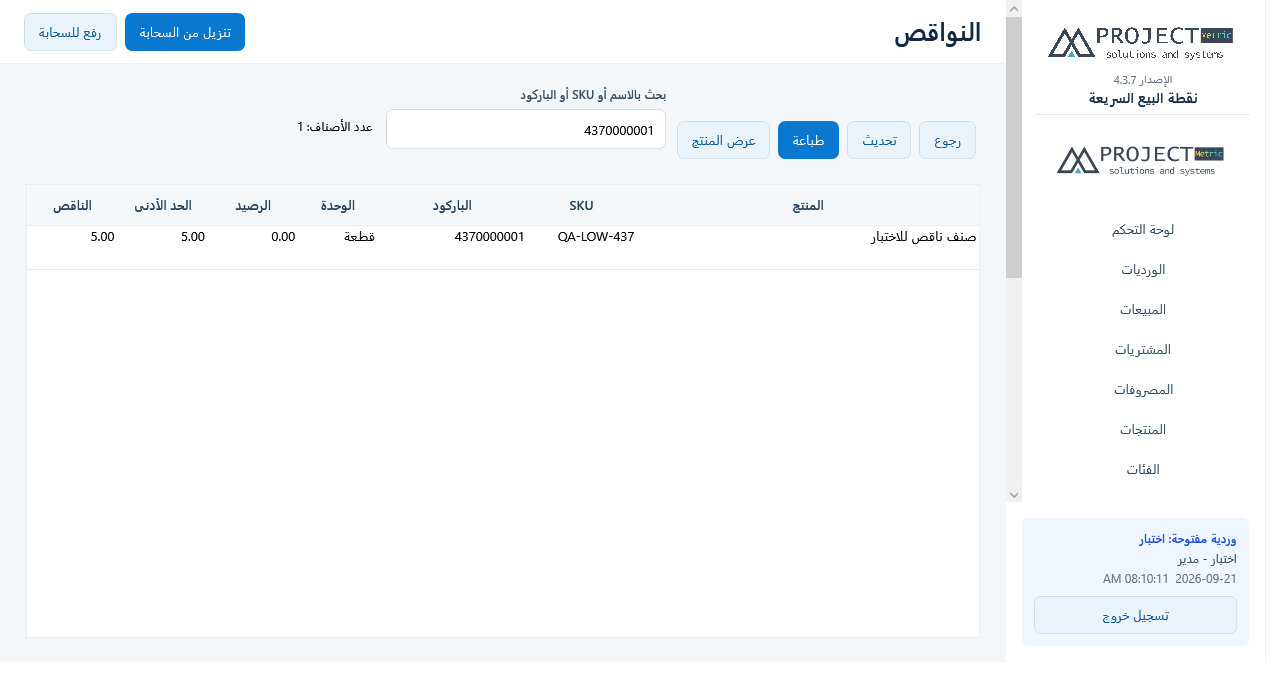
لا يمكن فتح شاشة البيع قبل بدء وردية. الوردية تجمع المبيعات والمرتجعات والمصروفات حسب طريقة الدفع.
- افتح شاشة الورديات واضغط بدء وردية.
- أدخل نقدية بداية الصندوق.
- نفّذ البيع والمصروفات والمرتجعات أثناء الوردية.
- عند الإغلاق أدخل النقدية الفعلية وراجع المتوقع والفرق.
يمكن طباعة كشف الوردية، ويعرض الداخل والخارج وصافي طرق الدفع والمصروفات وفروق الإغلاق.
شاشة البيع
الشاشة مصممة للمس والباركود والعمل السريع. بعد اختيار المنتج ينتقل المؤشر إلى المدفوع تلقائياً.
- اختر الفئة أو ابحث بالاسم أو SKU أو الباركود.
- اضغط المنتج. إذا كان متغيراً اختر التركيبة، وإذا كانت له وحدات مركبة اختر وحدة البيع.
- عدّل الكمية من أزرار الزيادة والنقص أو الحقل المباشر، واحذف الصف من زر الحذف.
- اختر العميل وطريقة الدفع، وأدخل المدفوع، ثم اضغط إنهاء البيع.
الإيصال يطبع اسم النشاط وبيانات العميل والبنود والخصومات والضريبة والمدفوع والباقي. رمز الوحدة يظهر بجوار العدد.
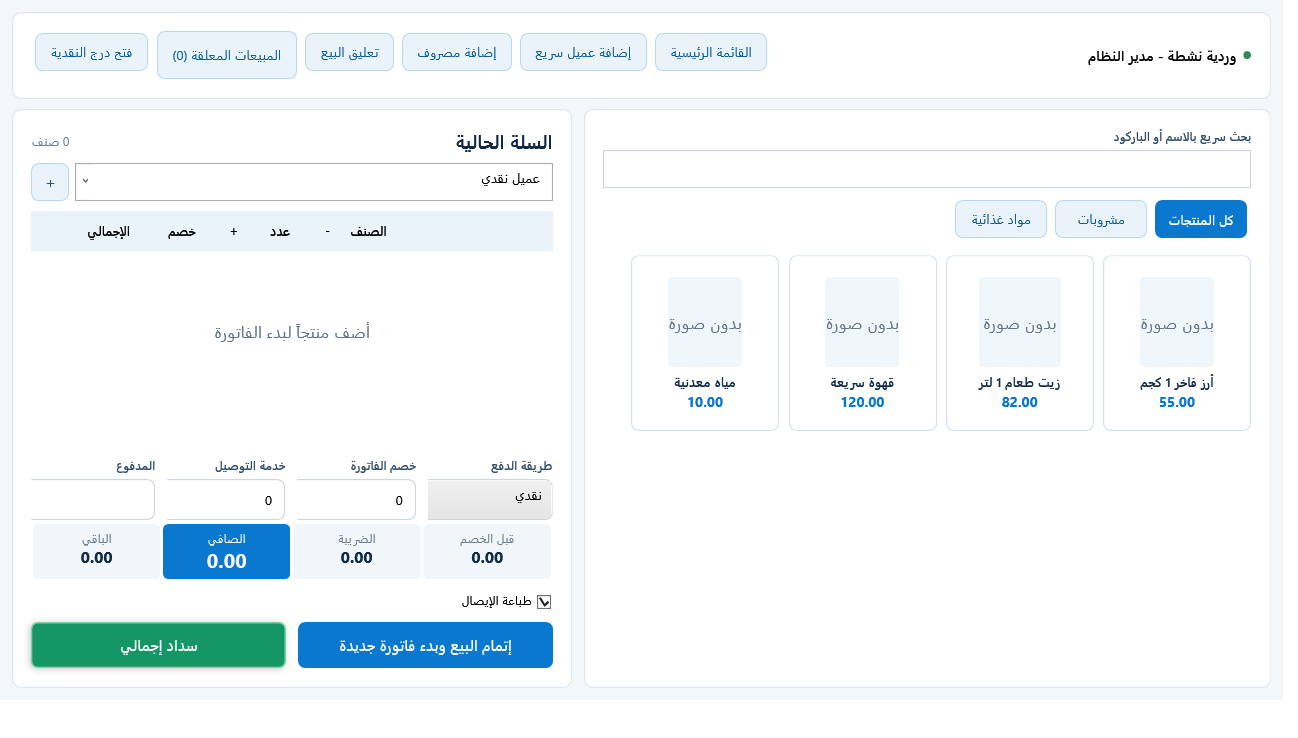
خيارات البيع
- اختر مبلغاً أو نسبة بجوار خصم الفاتورة.
- فعّل إدخال سعر البيع النهائي من الإعدادات لتعديل قيمة البند بدون تغيير كميته. خيار الإجمالي وحساب الكمية يظل مستقلاً، ويمكن تشغيلهما معاً.
- فروق السعر بالزيادة أو النقصان تظهر في تقرير الأرباح والخسائر كبيان ضمن الإيراد، ولا تُحسب مرة ثانية.
- يمكن تعطيل شاشة البيع السريعة من الإعدادات مع استمرار استخدام فواتير المبيعات المستقلة.
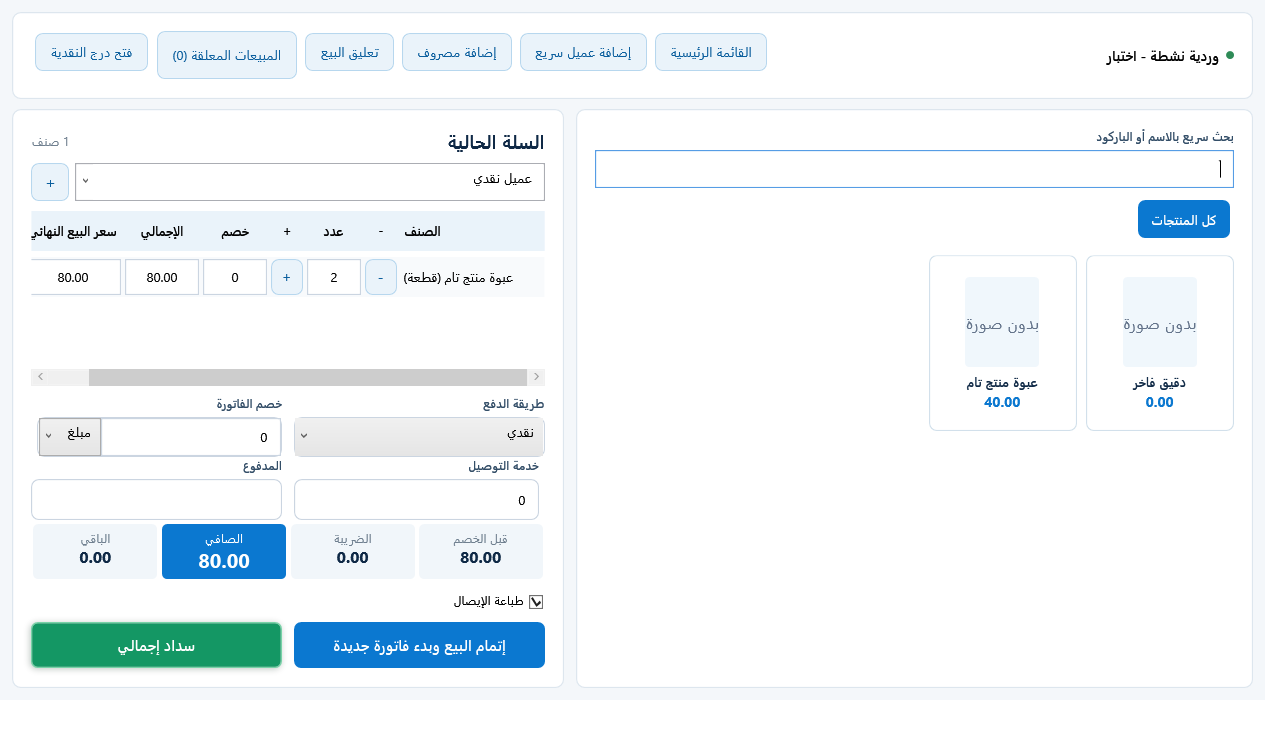
ملاحظات الأصناف في شاشة البيع
أسفل اسم كل صنف في السلة توجد خانة ملاحظات؛ اكتب تعليمات تجهيز الصنف قبل إتمام البيع أو تعليق الطلب. تتحفظ الملاحظات مع الصنف عند استرجاع الطلب المعلق وإتمامه.
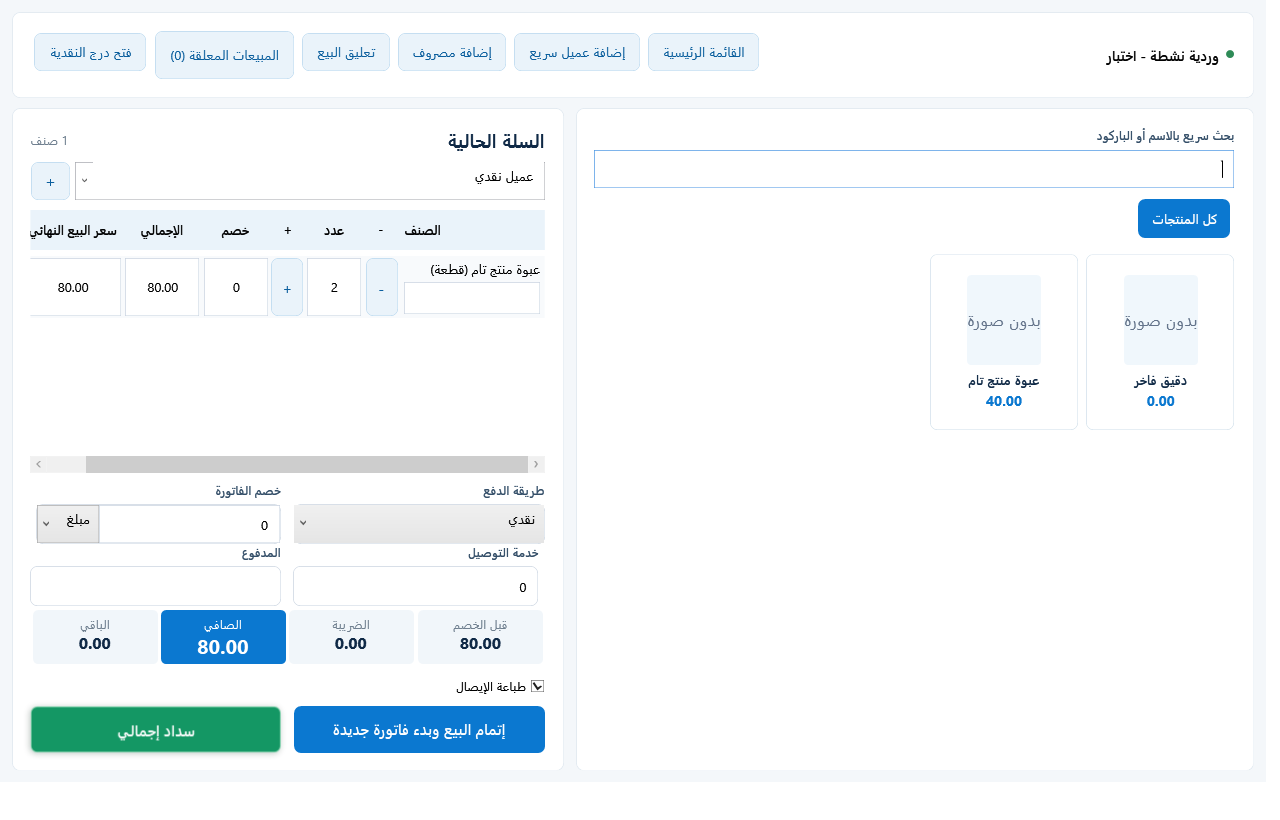
باكيدج المطاعم وطلبات الصالة والدليفري
باكيدج المطاعم اختيارية من الإعدادات، وتضيف دورة تشغيل واضحة للتيك أواي والصالة والدليفري مع رقم أوردر موحد.
- اختر تيك أواي للبيع العادي؛ يتحرك المخزون وتُرحّل الحركة المالية فور إتمام البيع.
- اختر صالة لحفظ الطلب في تبويب الصالة. يُحجز المخزون فقط، ولا تُنشأ حركة مالية حتى تضغط تم الدفع.
- اختر دليفري لحفظ الطلب في تبويب الدليفري. تُطبع الإيصالات ويظهر المبلغ مسدداً على الإيصال، لكن الخزينة لا تتأثر حتى تضغط تم التحصيل.
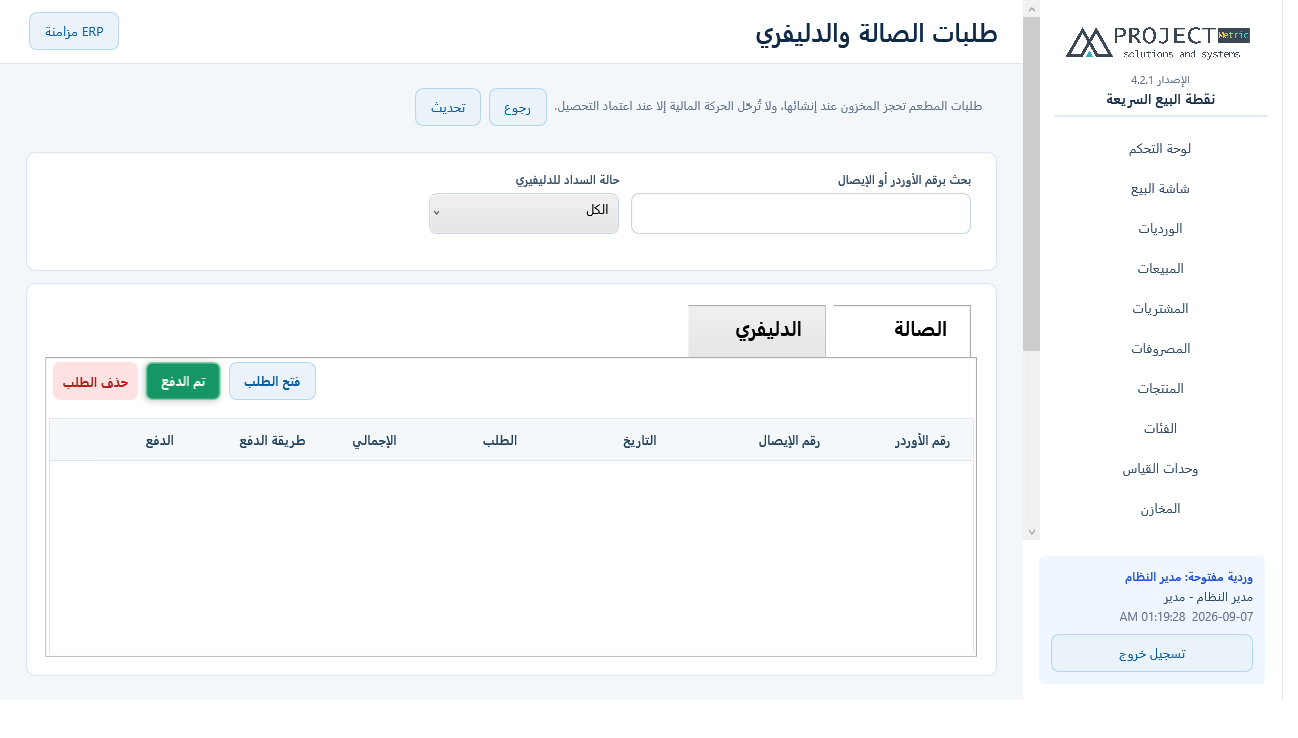
- افتح عرض طلبات الصالة والدليفري من شاشة البيع، ثم استخدم التبويب المناسب وابحث برقم الأوردر أو رقم الإيصال.
- اضغط زر الدفع داخل صف الطلب أو زر الدفع بعد تحديده. يُحوّل البرنامج الطلب إلى فاتورة مكتملة مرة واحدة، وينقل قيمة البيع للخزينة دون خصم المخزون مرة ثانية.
إذا حُذف طلب مطعم قبل تحصيله، يعيد البرنامج الكمية المحجوزة للمخزون. أما الضغط المتكرر على الدفع فلا ينشئ فاتورة أو حركة خزينة ثانية.
تحسين شاشة طلبات الصالة والدليفري
- تبويبان واضحان للصالة والدليفري.
- بحث موحد برقم الأوردر أو رقم الإيصال.
- فلترة حالة السداد لطلبات الدليفري.
- أزرار فتح الطلب والتحصيل أو الدفع والحذف مرتبة داخل الشاشة.
فاتورة مبيعات مستقلة
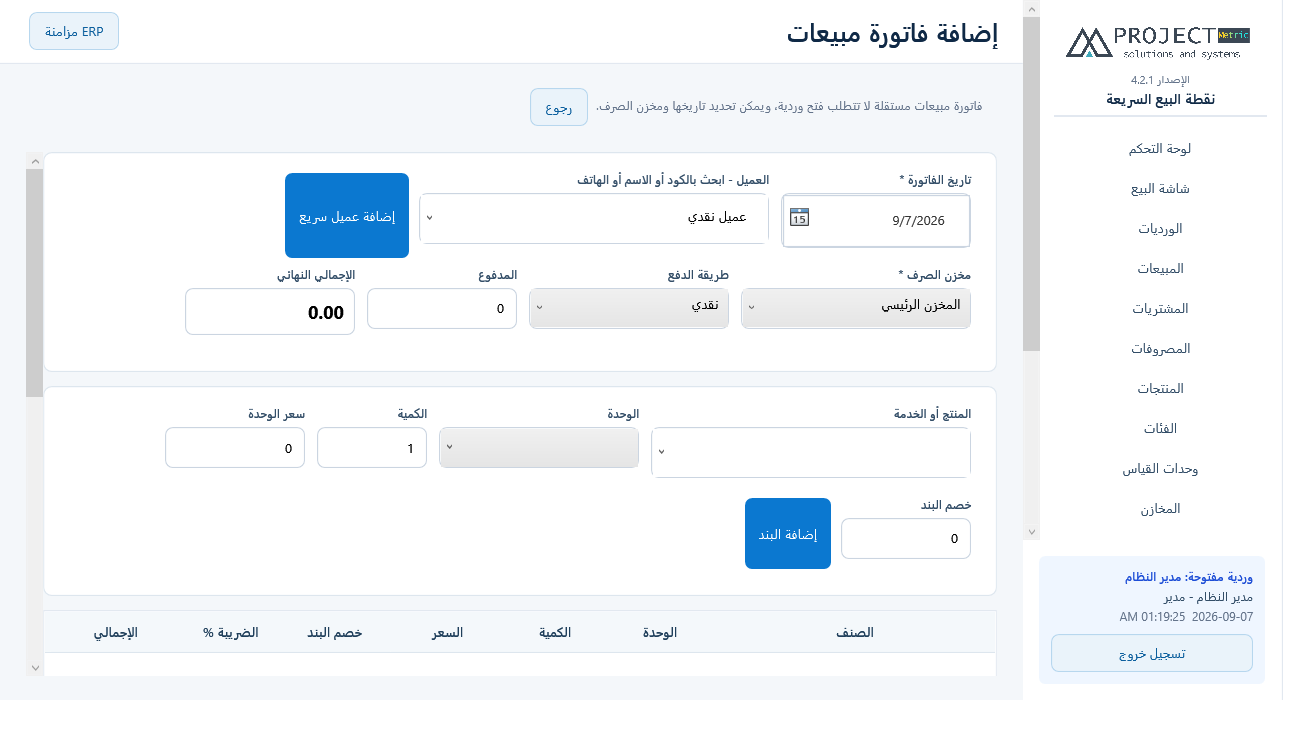
تُستخدم لإدخال فاتورة مبيعات من سجل المبيعات بدون فتح شاشة البيع وبدون اشتراط وردية.
- افتح سجل المبيعات واضغط إضافة فاتورة مبيعات.
- حدد تاريخ الفاتورة والعميل ومخزن الصرف وطريقة الدفع.
- أضف المنتجات أو الخدمات والكميات والأسعار والخصومات.
- أدخل المدفوع، ويمكن تركه صفراً أو إدخال دفعة جزئية.
- احفظ الفاتورة واطبعها عند الحاجة.
ظهور زر الإضافة يحتاج صلاحية إنشاء فاتورة مبيعات مستقلة، كما يمكن إغلاق الميزة بالكامل من الإعدادات.
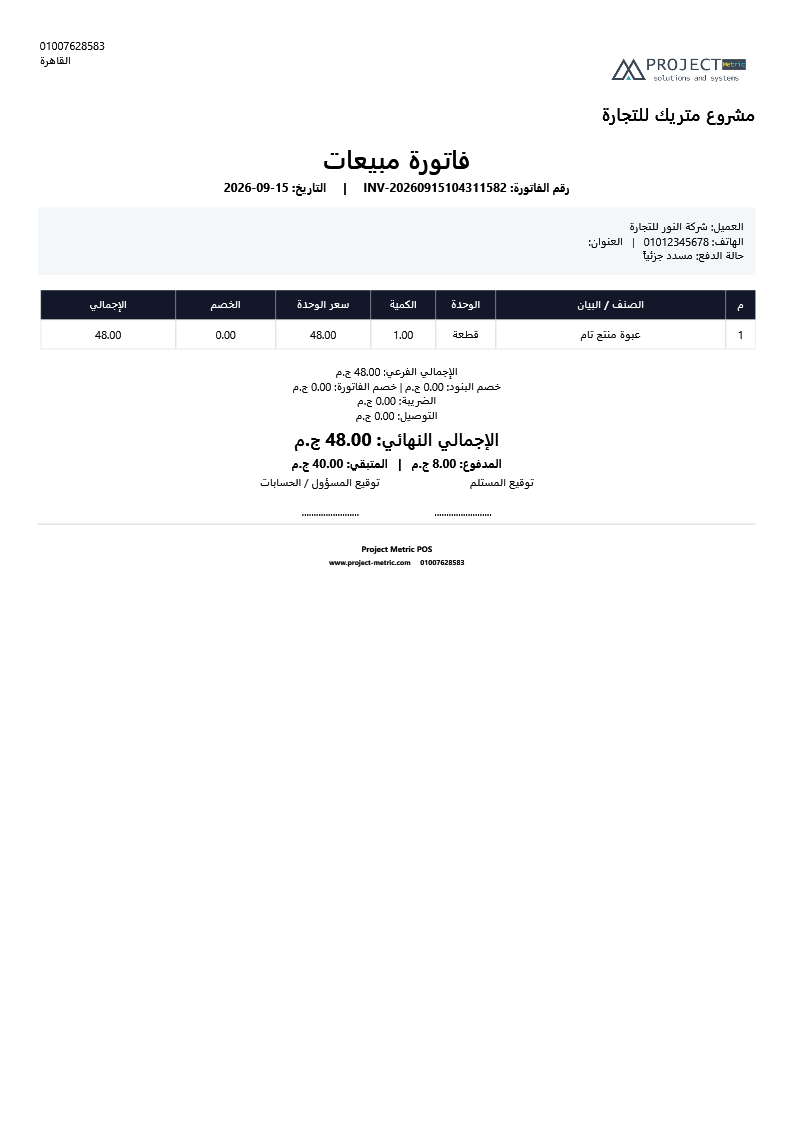
التصميم الثاني لفاتورة المبيعات
من عرض الفاتورة استخدم طباعة الإيصال للتصميم الحالي، أو فاتورة A4 للتصميم الجديد. يظهر شعار النشاط يميناً والهاتف والعنوان يساراً، وبيانات العميل والبنود والخصم والضريبة والمدفوع والمتبقي وتذييل بروجيكت متريك.
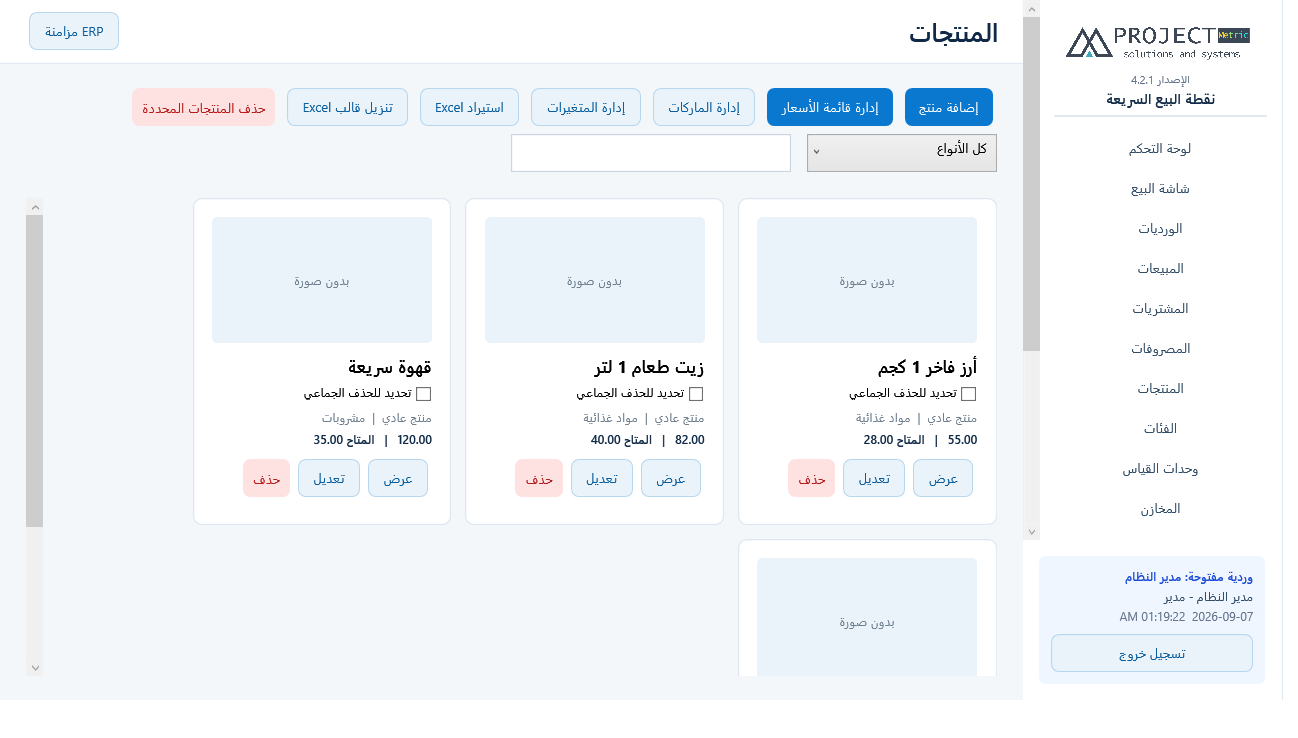
المنتجات
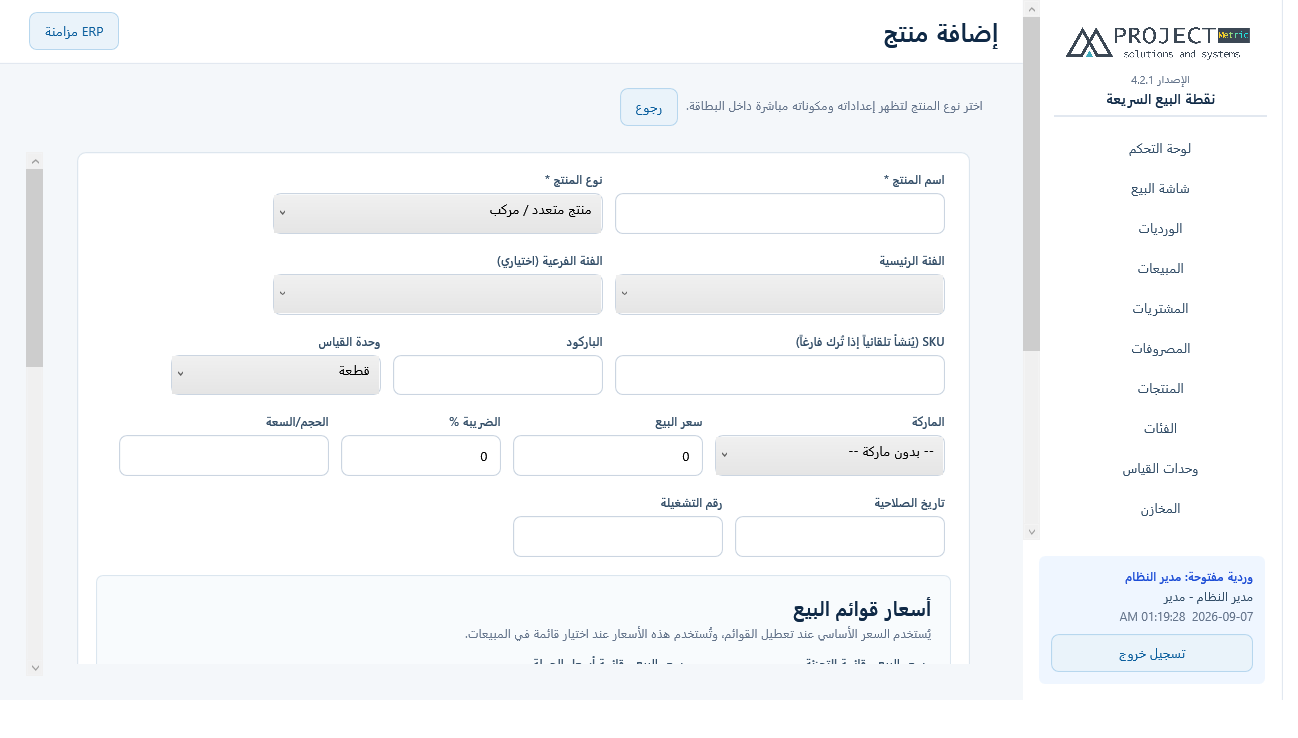
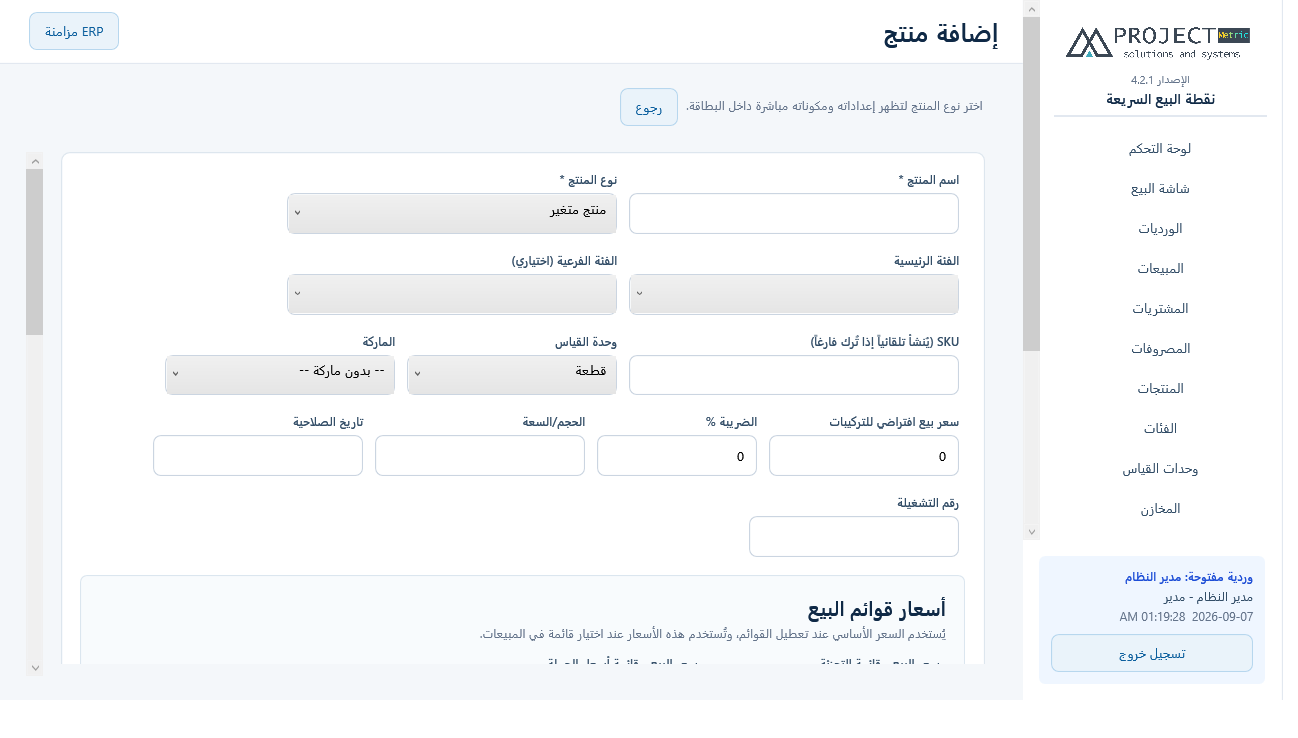
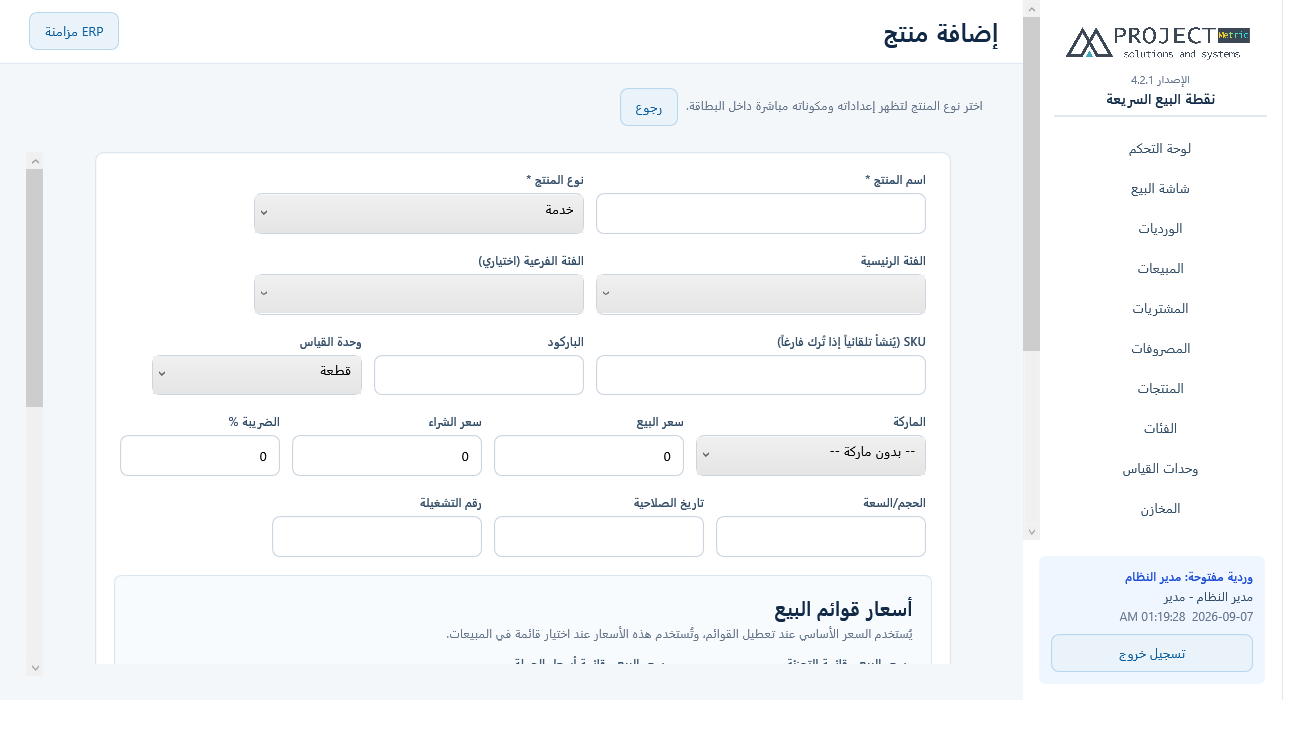
يمكن الفلترة حسب النوع، وكل شاشة إضافة أو تعديل مستقلة عن شاشة القائمة.
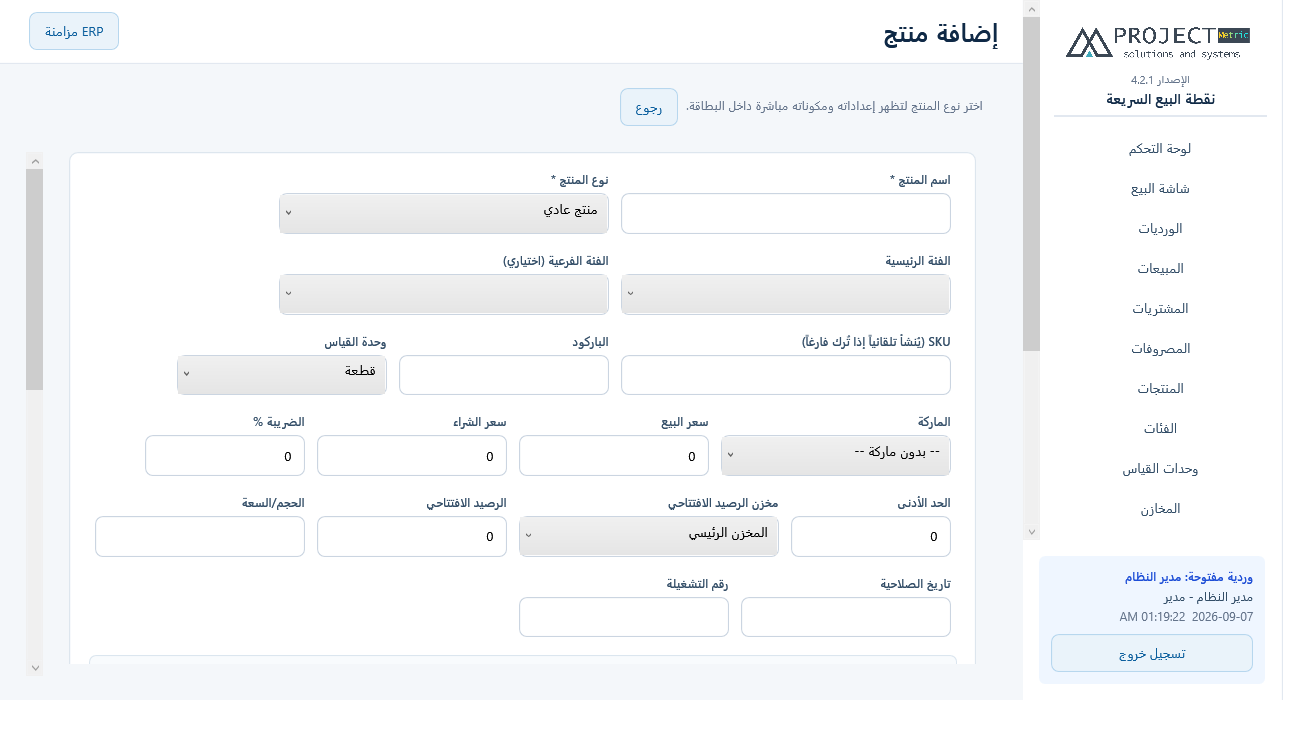
- إذا تركت SKU فارغاً ينشئه البرنامج تلقائياً.
- بطاقة المنتج تتغير فور اختيار النوع، وتسمح بحفظ المكونات أو التركيبات مع المنتج في نفس الخطوة.
- مكونات المنتج المركب والتركيبات المتغيرة محمية بصلاحيات مستقلة.
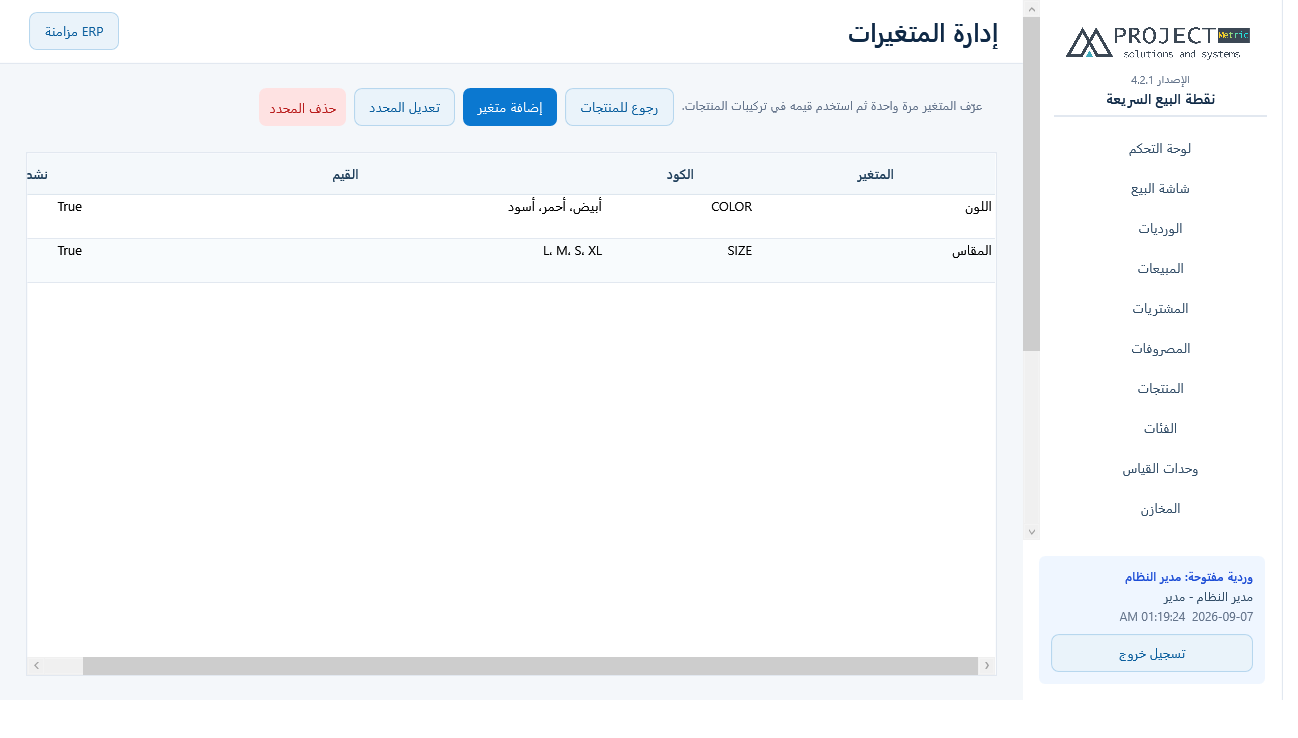
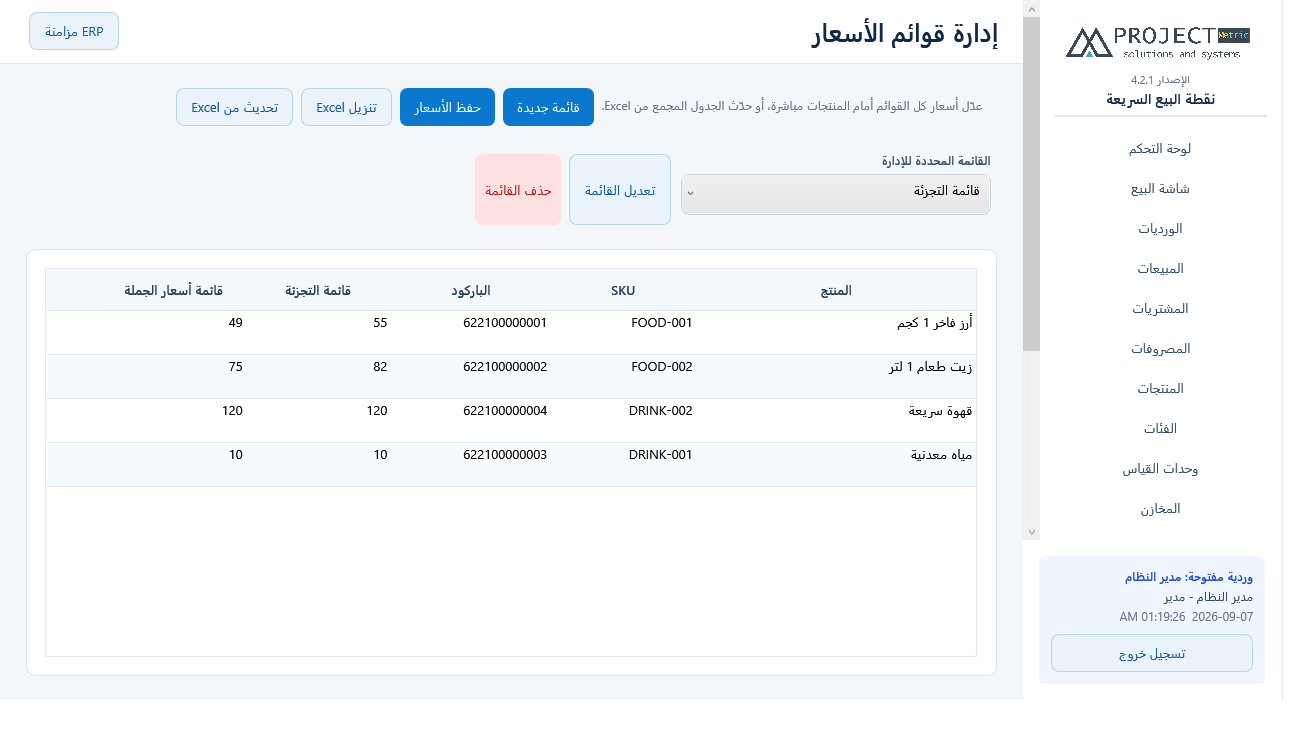
- يمكن استيراد المنتجات وتحديث قائمة الأسعار من Excel.
- يمكن تحديد منتجات لطباعة ملصقات الباركود ومعاينتها قبل الطباعة.
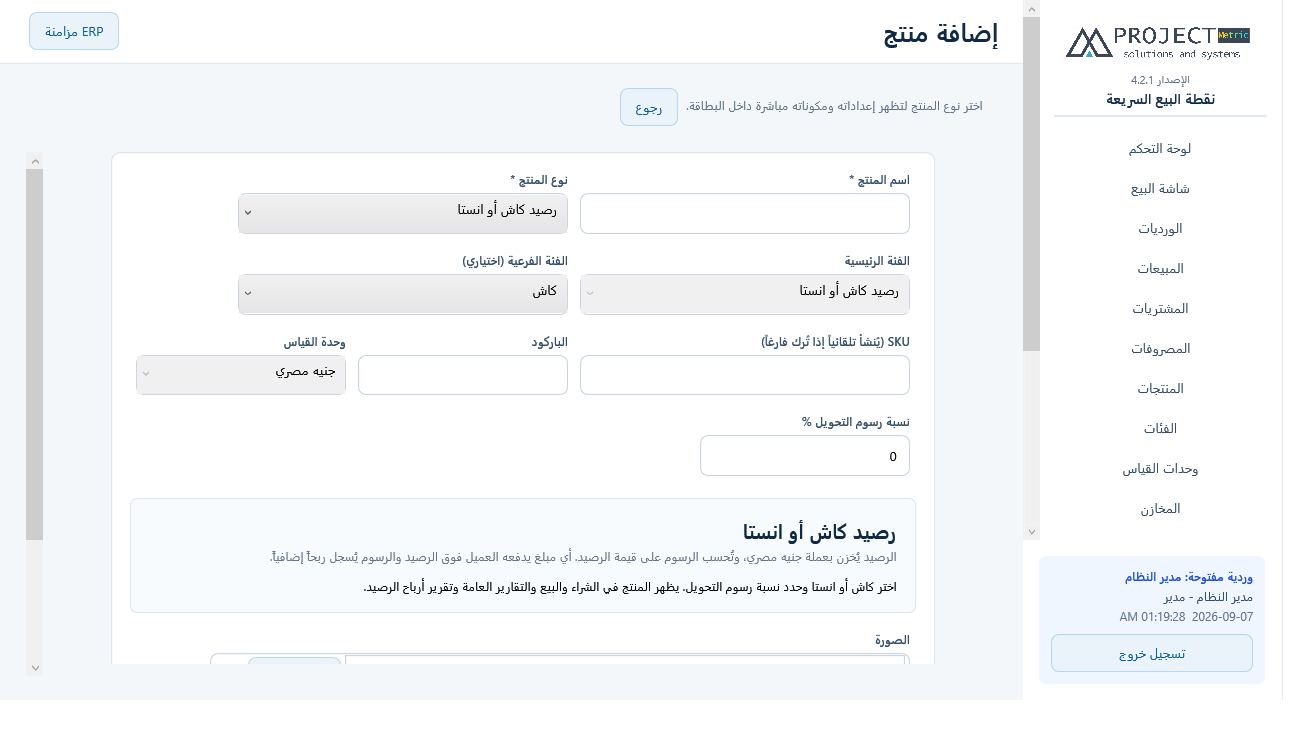
منتج رصيد كاش أو انستا
يظهر هذا النوع بعد تفعيله من الإعدادات. يختار المستخدم الفئة الفرعية كاش أو انستا فقط، وتُثبت الوحدة على جنيه مصري. عند الشراء أو البيع تُحسب رسوم التحويل بضرب نسبة الرسوم في كمية الرصيد.
سحب الباركود
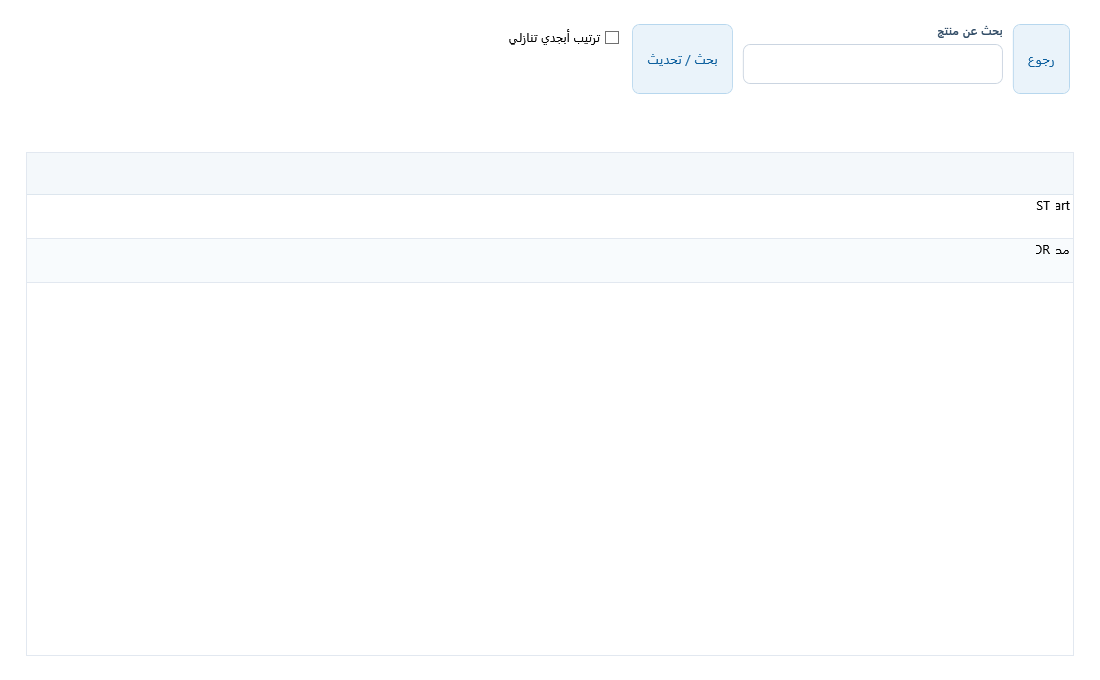
- افتح إدارة المنتجات ثم كارت سحب الباركود.
- ابحث عن المنتجات، أو اختر الترتيب الأبجدي التصاعدي أو التنازلي.
- اضغط داخل خلية الباركود واقرأ الكود بالسكانر، ثم مفتاح Enter.
- يحفظ البرنامج الباركود وينتقل إلى المنتج التالي. عند وجود باركود مكرر أو تغيير متزامن تظهر رسالة للمراجعة ولا يتم حفظ قيمة خاطئة.
إخفاء الخامات من البيع السريع
في بطاقة المنتج، بجوار اختيارات الطباعة، فعّل إخفاء من شاشة البيع السريعة. يظل المنتج متاحاً في فاتورة البيع المستقلة والمشتريات. يوجد نفس العمود في قالب Excel؛ استخدم 1 أو نعم للإخفاء و0 للإظهار.
وحدات القياس المركبة
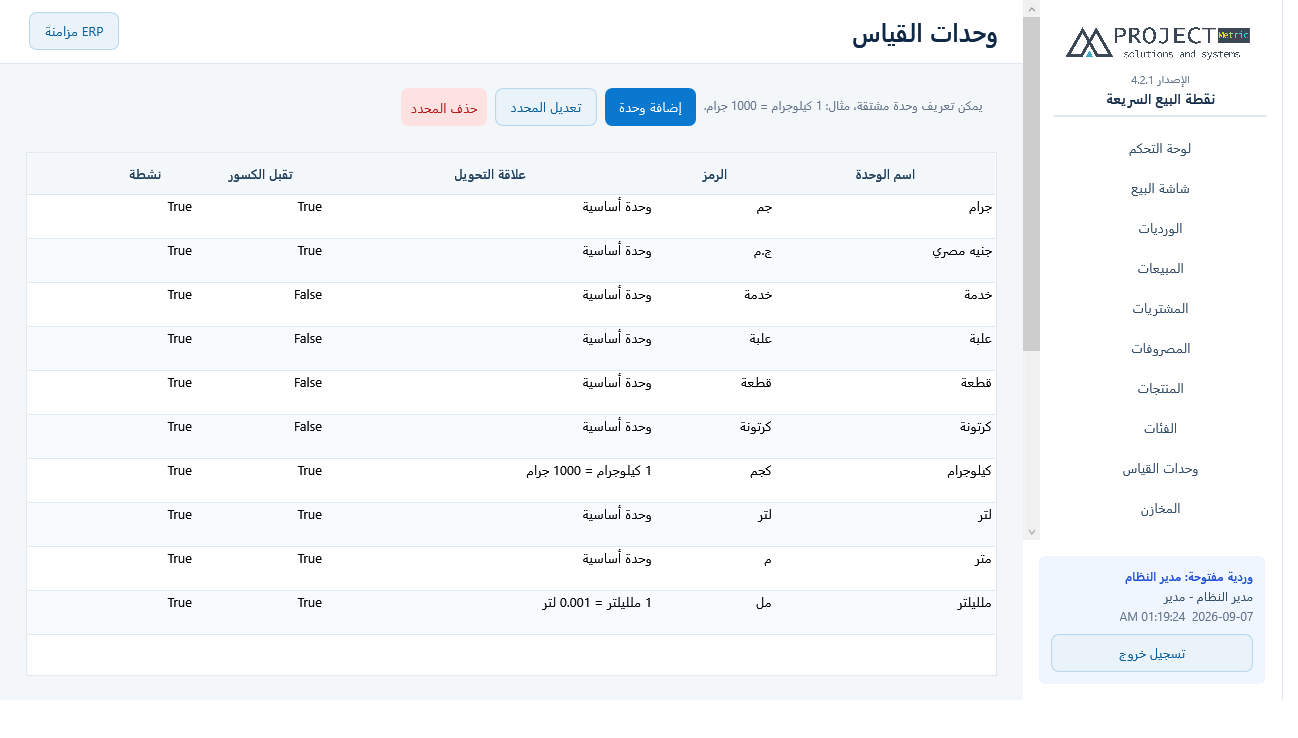
يمكن تعريف وحدة أساسية ووحدة مشتقة منها، مثل 1 كيلوجرام = 1000 جرام. عند ربط المنتج بعائلة وحدات، يختار المستخدم الوحدة في الشراء والبيع.
- افتح الإعدادات ثم وحدات القياس.
- أنشئ الوحدة الأساسية مثل جرام.
- أنشئ كيلوجرام، واختر جرام كوحدة أساسية، واكتب معامل التحويل 1000.
- اجعل وحدة مخزون المنتج جرام. عند البيع أو الشراء سيظهر جرام وكيلوجرام للاختيار.
المشتريات
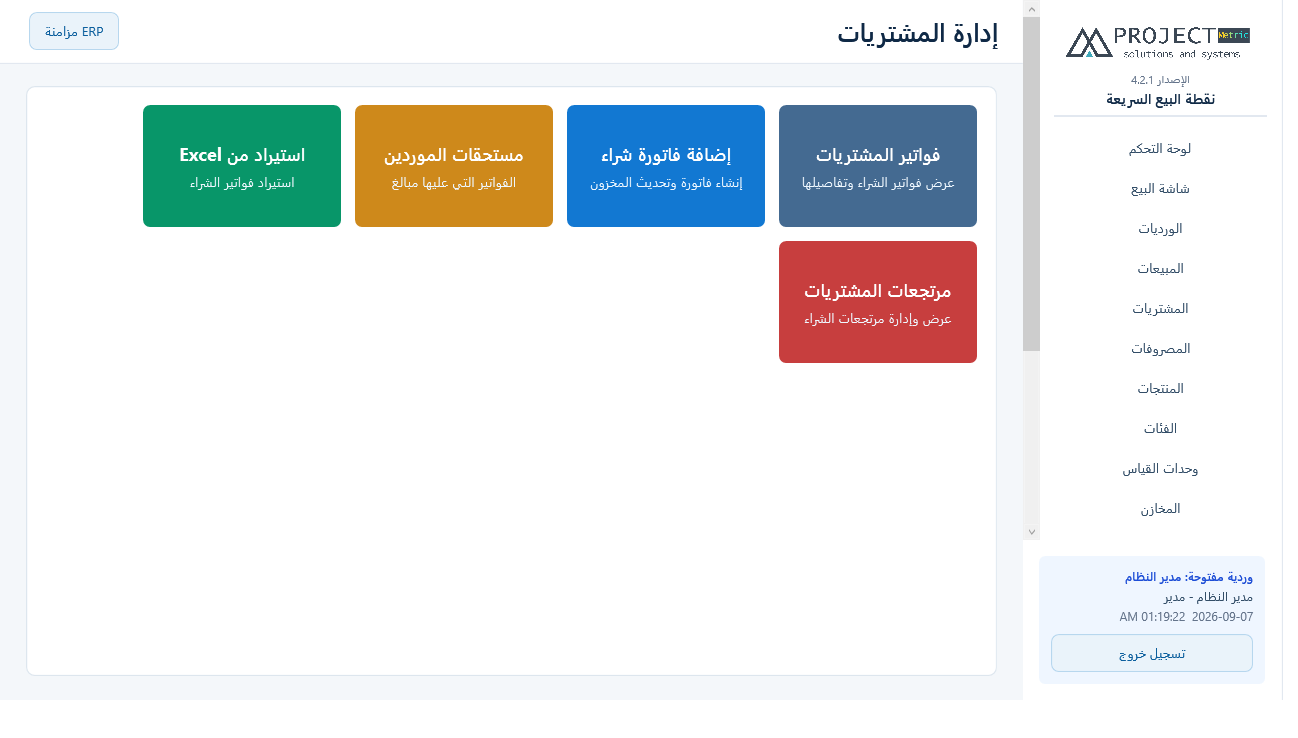
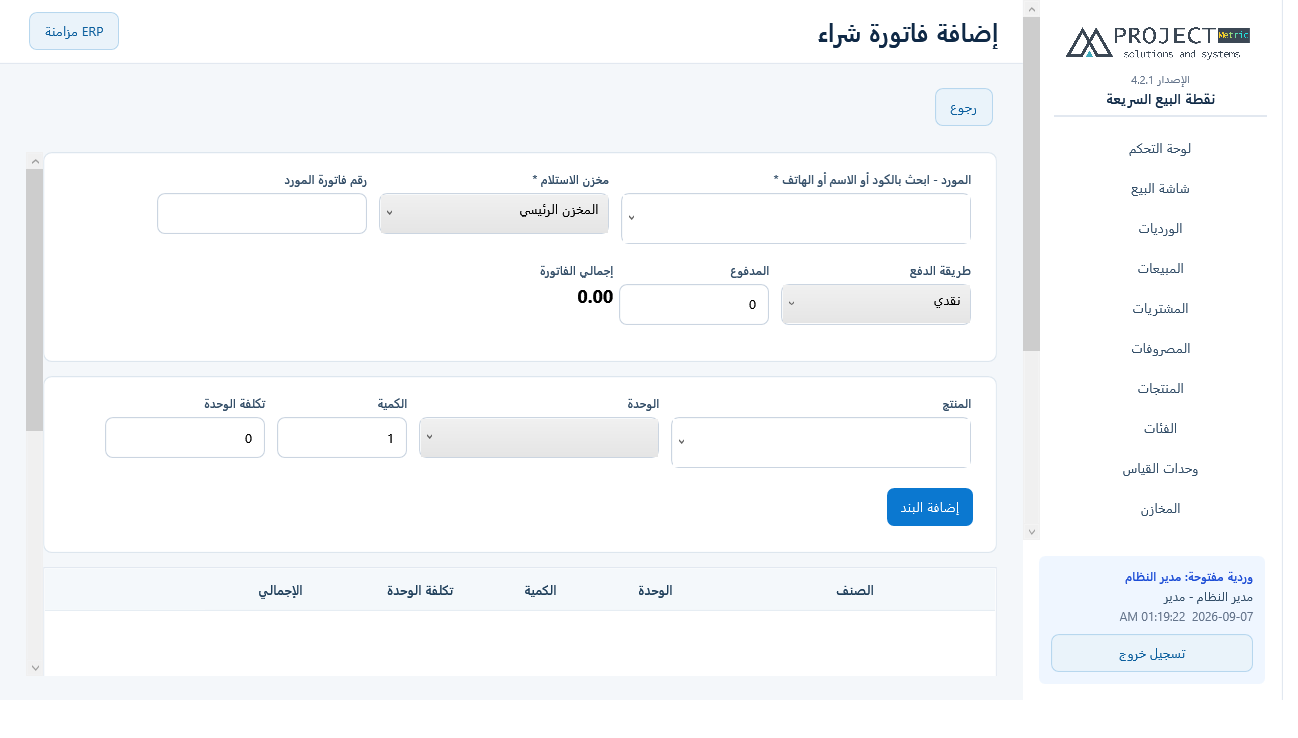
فاتورة الشراء مرتبطة بالمورد والمخزن وطريقة الدفع. يمكن شراء المنتجات العادية والتركيبات والخدمات، أما المنتج المركب أو البطاقة الرئيسية المتغيرة فلا يُشترى مباشرة.
- اختر المورد ومخزن الاستلام وطريقة الدفع.
- ابحث عن المنتج بالاسم أو SKU أو الباركود داخل حقل المنتج نفسه، ثم اختر وحدة الشراء والكمية وتكلفة الوحدة.
- أضف البنود وراجع الإجمالي والمدفوع.
- احفظ الفاتورة واطبع إيصال الشراء عند الحاجة.
الاستيراد المجمع من Excel يعرض معاينة وأخطاء قبل الترحيل، ثم ينشئ الفواتير وحركات المخزون كوحدة واحدة.
تعديل سعر البيع أثناء الشراء
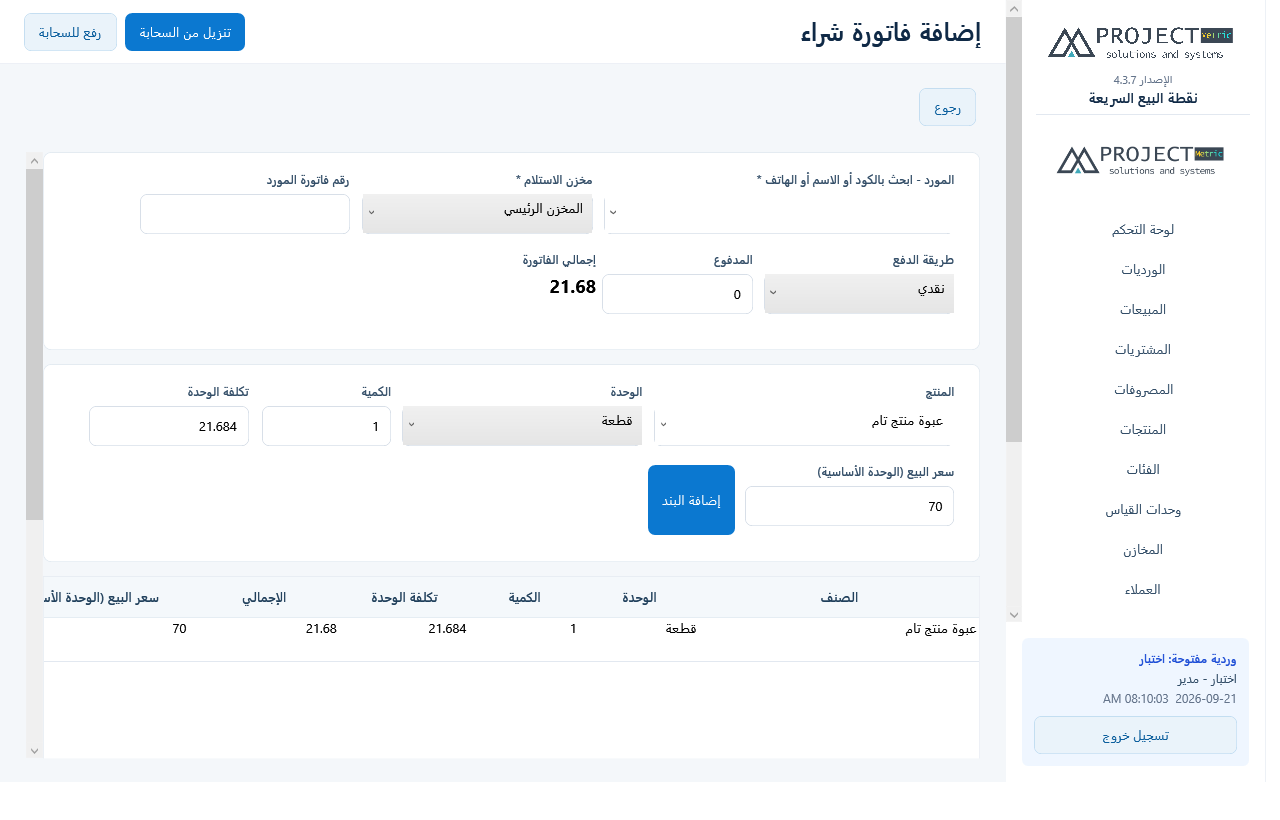
عند اختيار منتج في فاتورة الشراء تظهر خانة «سعر البيع (الوحدة الأساسية)». يمكن تعديلها قبل إضافة البند، أو تعديل سعر البيع في جدول البنود. عند حفظ الفاتورة يتحدث سعر المنتج وقائمة أسعاره الافتراضية؛ تبقى قوائم الأسعار الأخرى مستقلة.
مرتجعات البيع والشراء
المرتجع مستقل وله صلاحية منفصلة. يعرض الكمية الأصلية والمرتجع السابق والمتاح.
- مرتجع البيع يعيد الكمية أو مكونات المنتج المركب إلى المخزون.
- مرتجع الشراء يخصم الكمية من مخزن فاتورة الشراء.
- الخدمة تنفذ تسوية مالية بلا حركة مخزون.
- قيمة مرتجع البيع تراعي خصم الصنف وخصم الفاتورة والضريبة الأصلية.
- يمكن تخفيض المبلغ الفعلي عن قيمة المرتجع لتسجيل رسوم، ولا يمكن تجاوزه.
العملاء والموردون
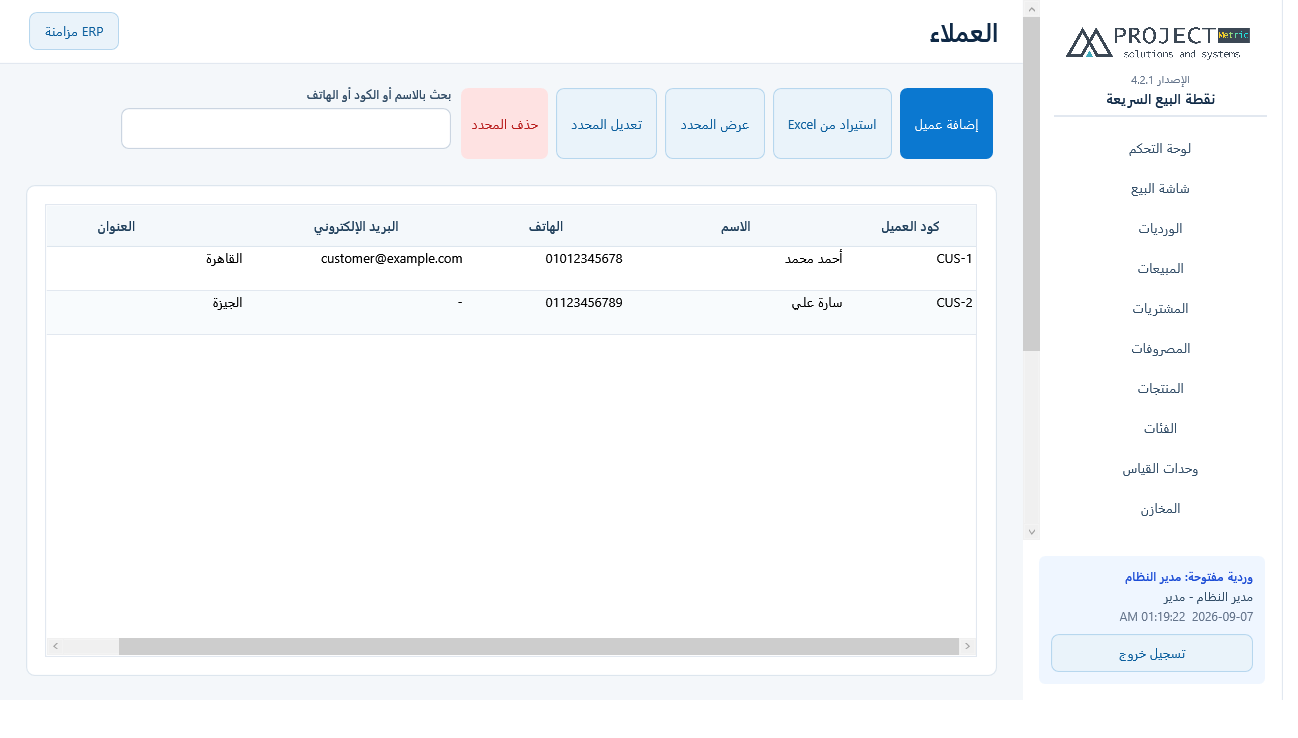
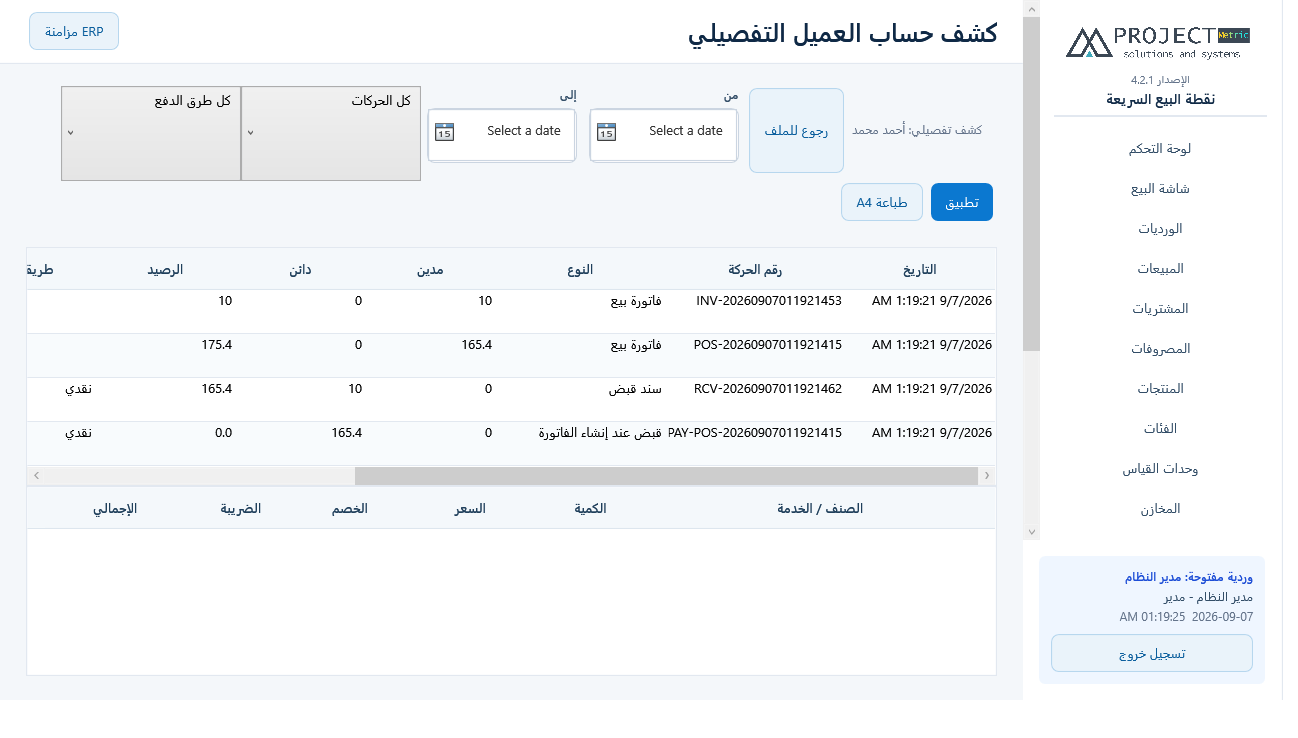
لكل طرف ملف كامل وكود ورصيد افتتاحي وكشف حساب بسيط أو تفصيلي.
| الحركة | حساب العميل | حساب المورد |
|---|---|---|
| الفاتورة | مدين | دائن |
| الدفع | دائن | مدين |
| المرتجع | دائن | مدين |
الفاتورة لا تختفي بعد سدادها؛ تظهر الفاتورة ثم حركة الدفع. كل مرجع قابل للفتح، والكشف التفصيلي يعرض بنود الفاتورة دون جمعها مرة ثانية في الرصيد.
العملاء والموردون والشركات
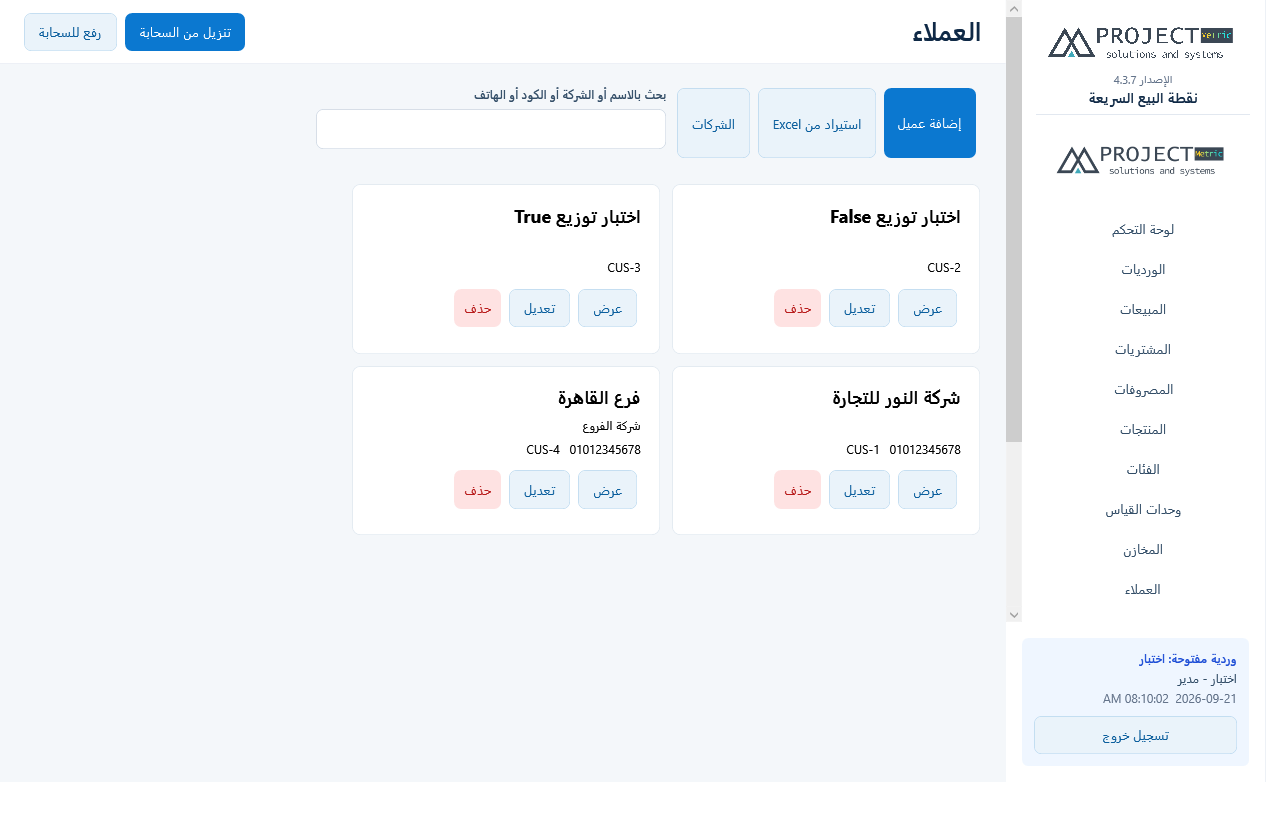
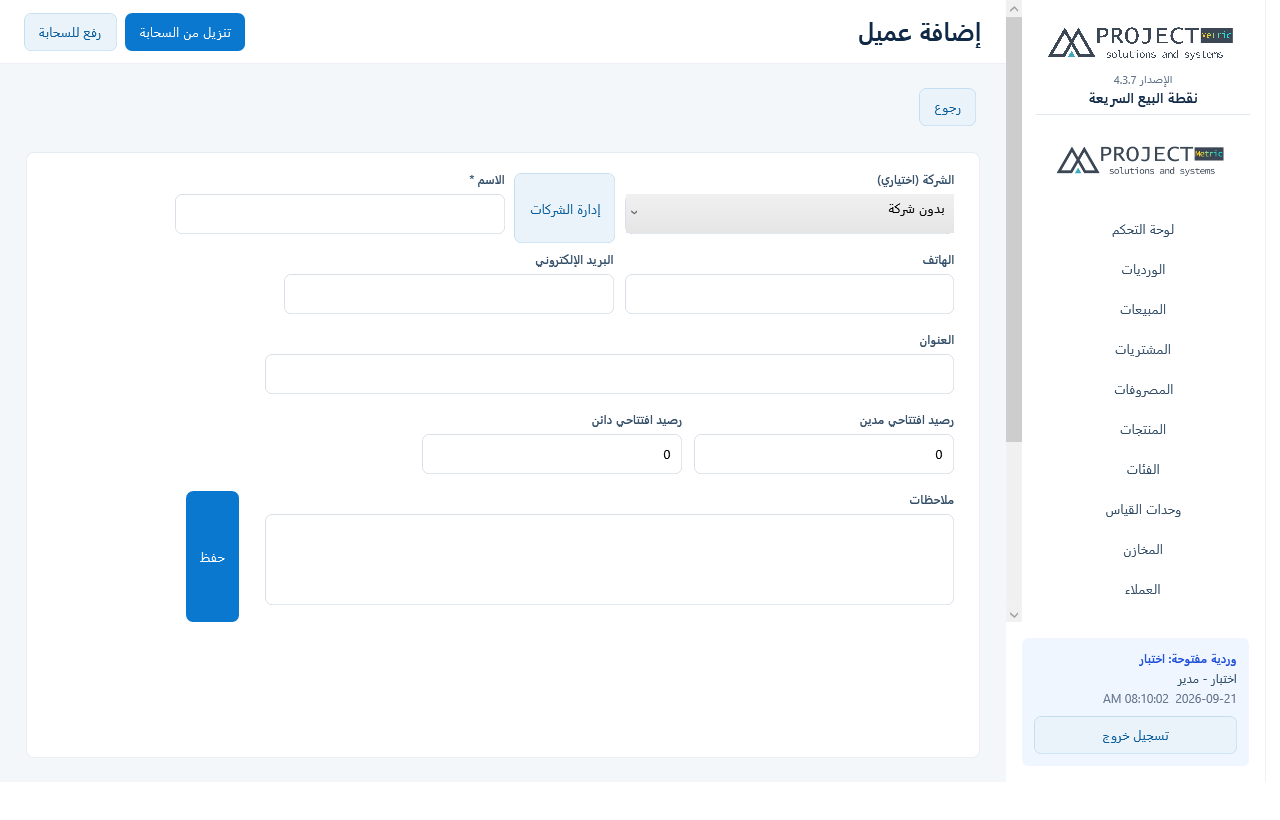
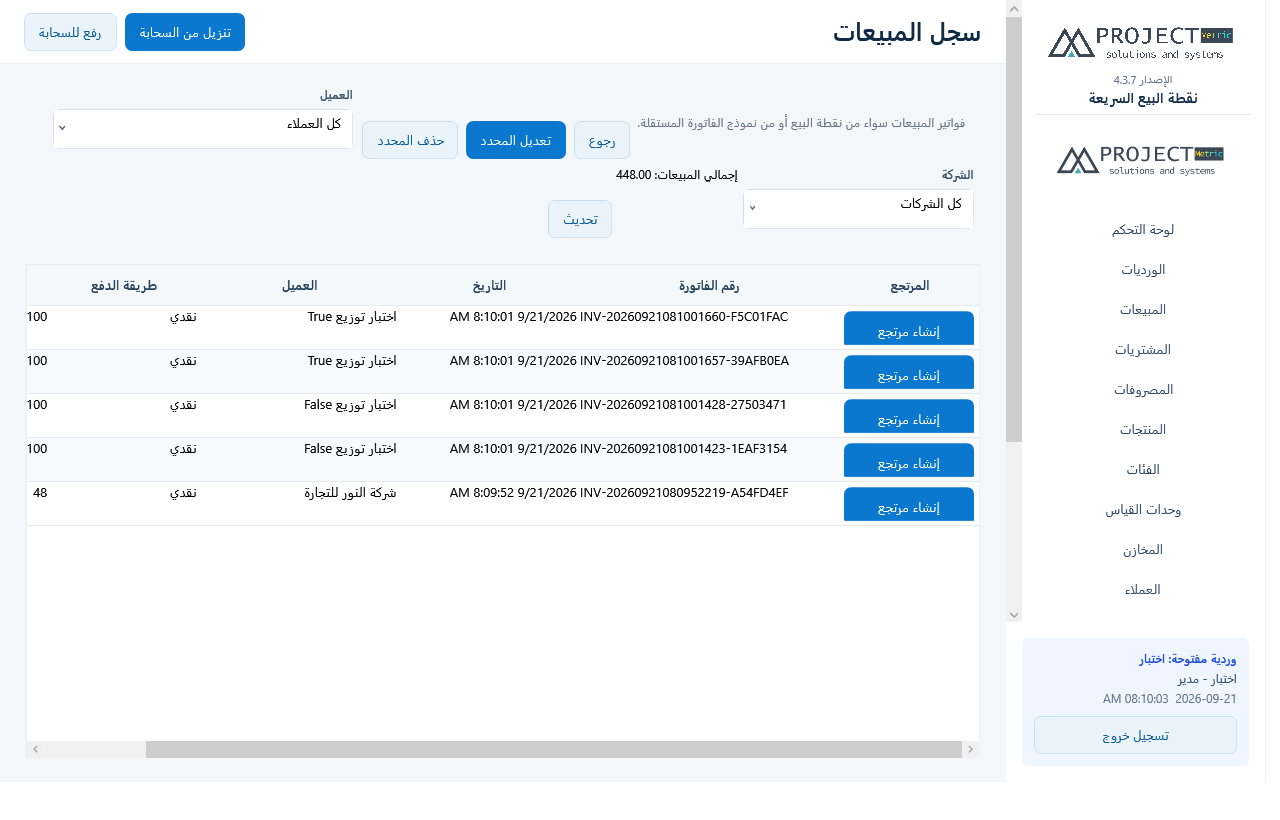
أصبحت قوائم العملاء والموردين بطاقات تتيح العرض والتعديل والحذف. من زر «الشركات» أضف الشركة أو عدّل بياناتها. داخل بطاقة العميل أو المورد اختر الشركة اختيارياً؛ يمكن ربط كل فرع بملف مستقل تحت الشركة نفسها، مع الاحتفاظ بحساب ومعاملات مستقلة لكل فرع.
- أضف الشركة من إدارة الشركات.
- أضف العميل أو المورد باسم الفرع، واختر الشركة ثم احفظ.
- في سجل المبيعات اختر العميل أو الشركة، وفي فواتير المشتريات اختر المورد أو الشركة.
- يعرض الإجمالي مجموع الفواتير المطابقة للفلاتر. لا يمثل رصيد الشركة المستحق؛ راجع كشوف حساب الفروع للمديونيات والتحصيلات.
المخازن والجرد
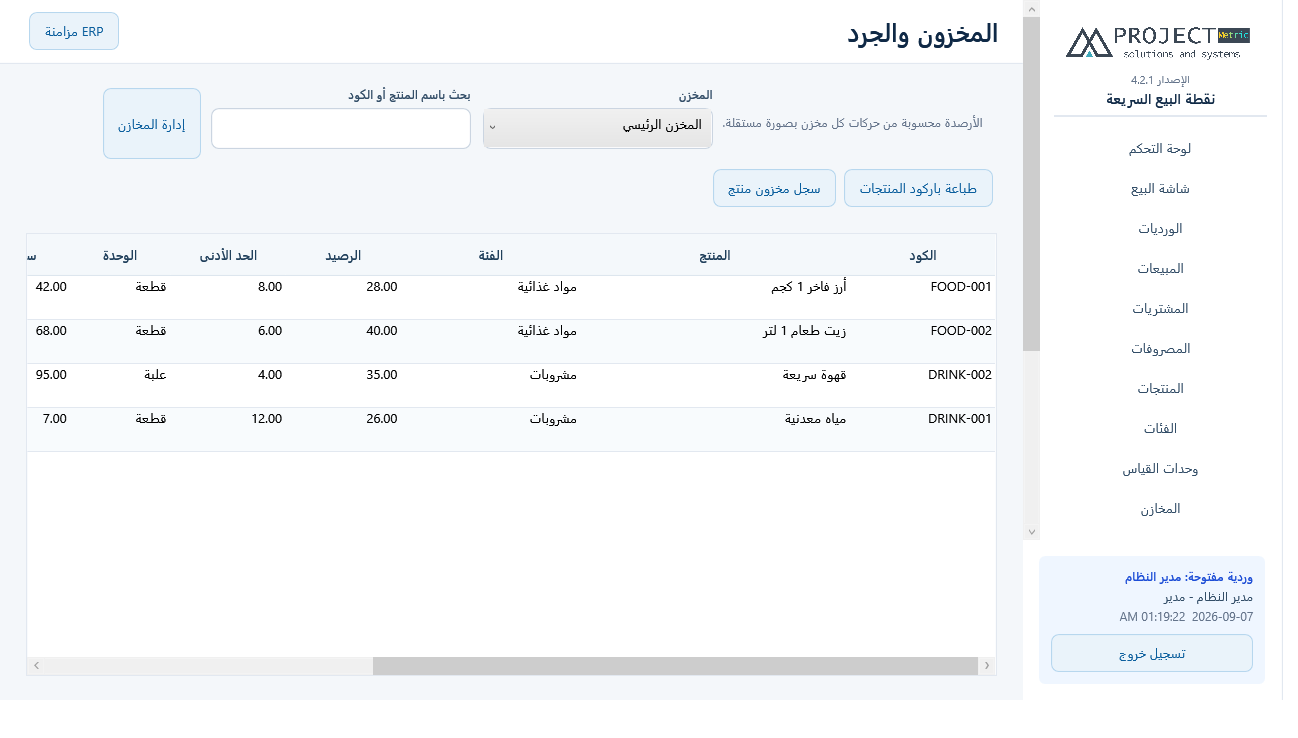
يمكن إنشاء أكثر من مخزن وعرض وتعديل كل مخزن. قيمة المخزون تظهر بسعر التكلفة وبسعر البيع.
- كل شراء يضيف إلى مخزن الاستلام.
- كل بيع يخصم من المخزن الافتراضي.
- الجرد يسجل رصيد النظام والفعلي والفرق.
- المنتج المركب يظهر برصيد محسوب من مكوناته.
- الخدمة لا تظهر كمخزون.
فترات الجرد
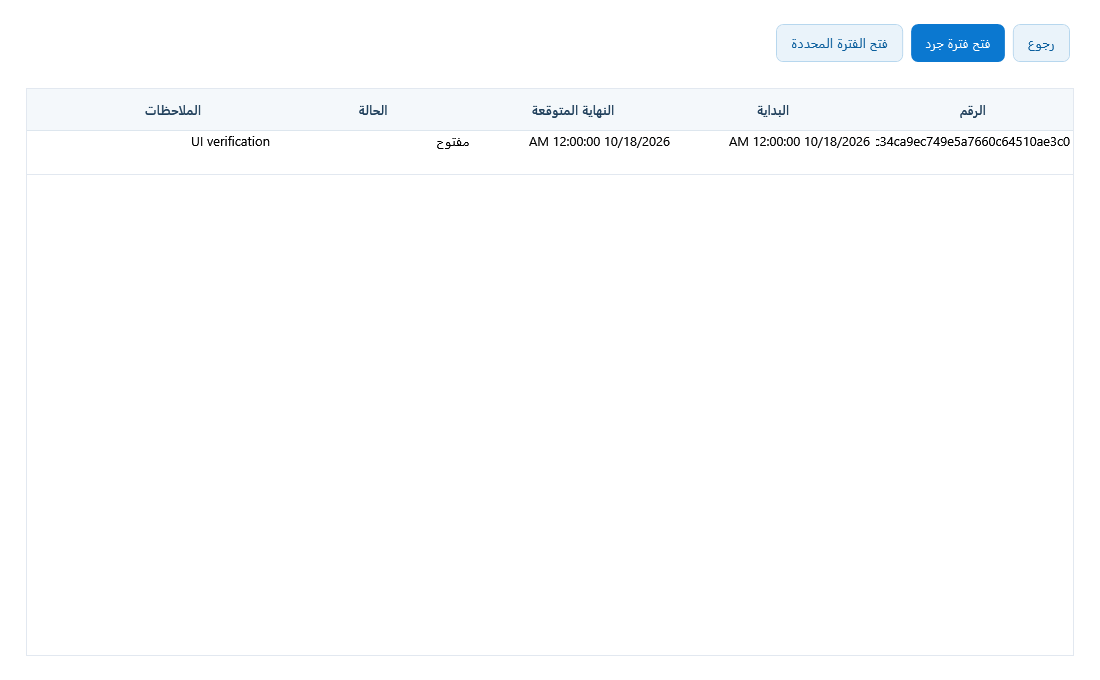
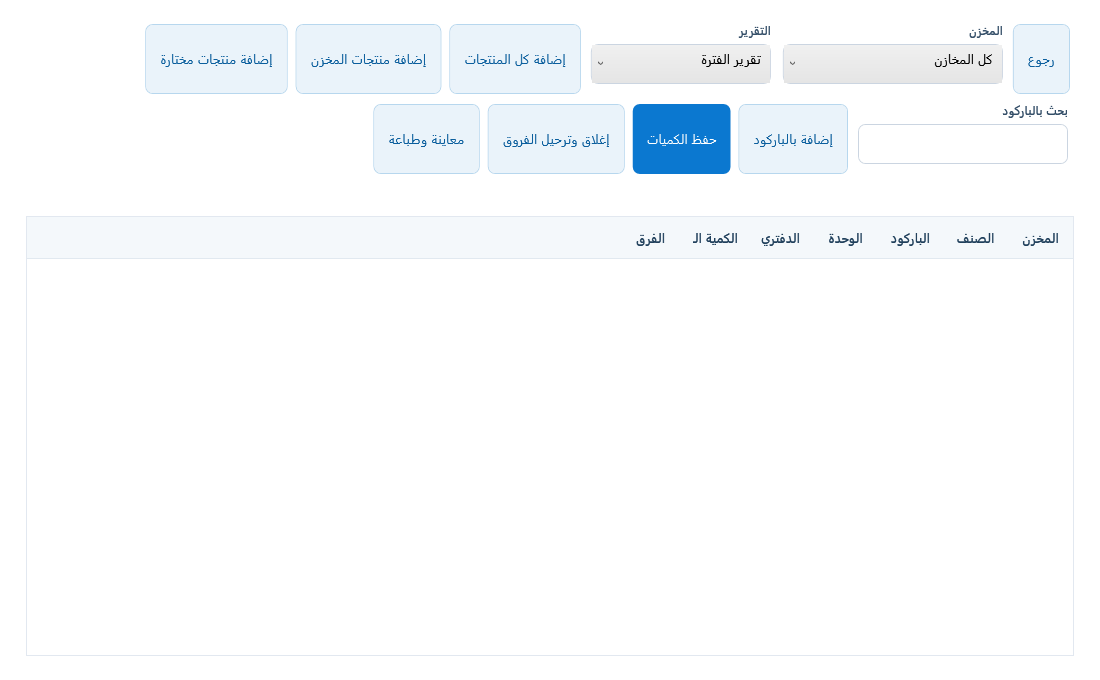
- افتح المخازن ثم جرد، وأنشئ فترة بتاريخ بداية ونهاية متوقعة.
- أضف كل المنتجات، أو منتجات مخزن محدد، أو منتجات مختارة، أو ابحث بالباركود.
- أدخل الكميات الفعلية ثم اضغط حفظ الكميات. تحفظ المقارنة مع الرصيد الدفتري عند تسجيل العد.
- راجع تقرير الفترة أو العجز أو الزيادة، واطبع الجدول من المعاينة.
- بعد المراجعة اضغط إغلاق وترحيل الفروق. يرحل البرنامج الفروق مرة واحدة، مع الاحتفاظ بالحركات التي تمت بعد تسجيل العد.
يمكن كذلك طباعة كشف المخزون الحالي بعمود فارغ للكمية الفعلية لتسهيل الجرد الورقي.
الرصيد الافتتاحي للمخزون
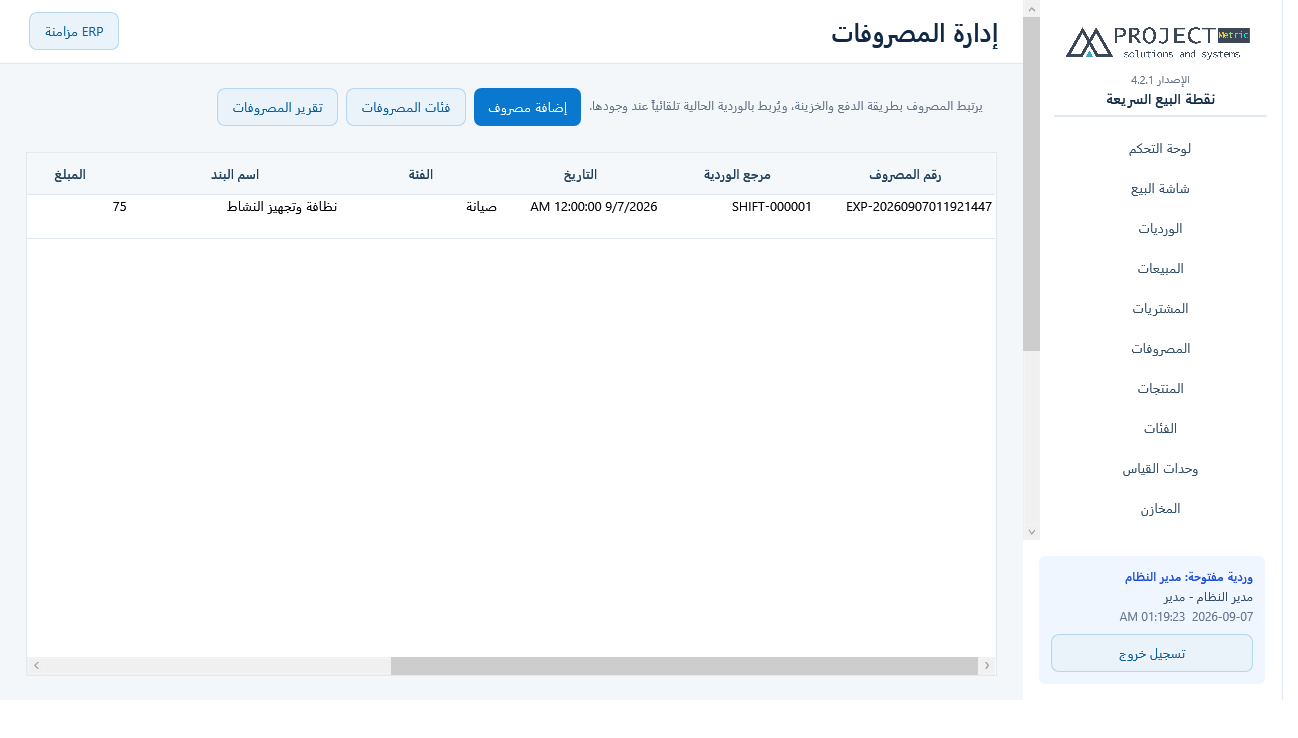
- من بطاقة إضافة منتج أدخل الرصيد الافتتاحي وحدد مخزن الرصيد عند إنشاء المنتج المخزني.
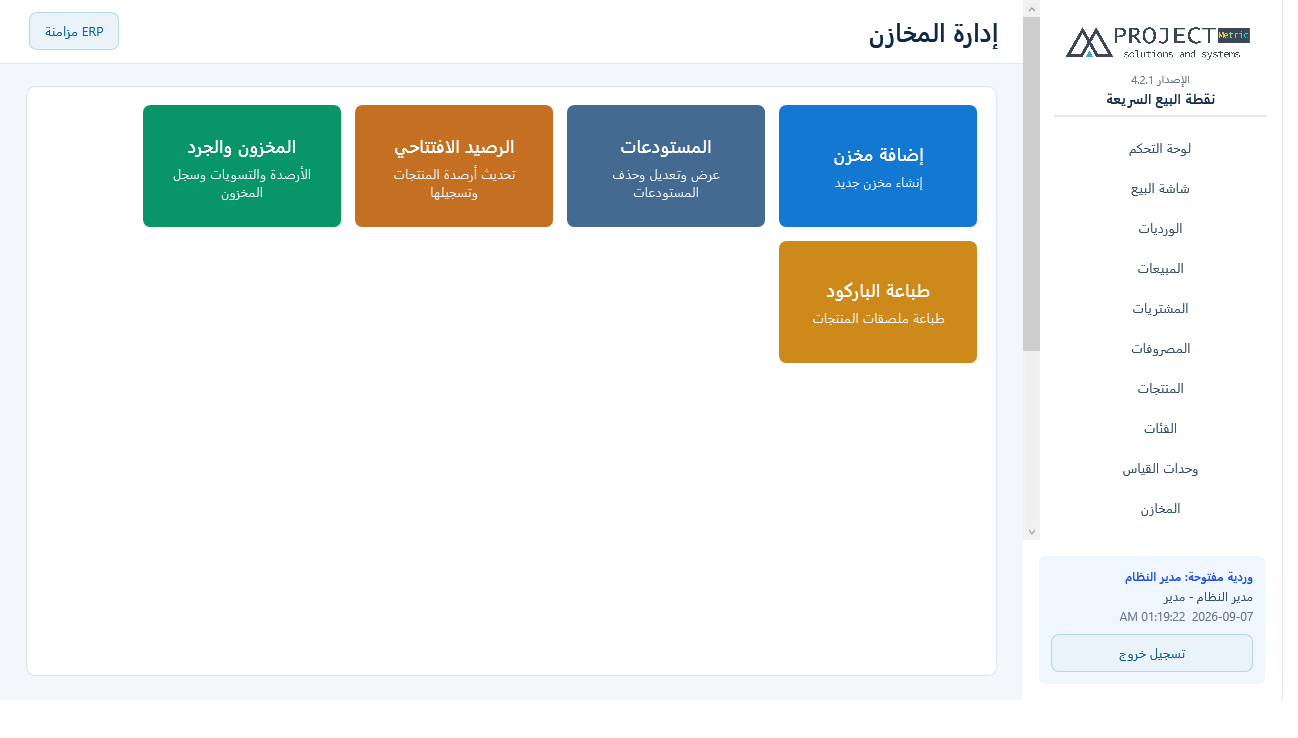
- من شاشة إدارة المخازن افتح كارت الرصيد الافتتاحي.
- اختر المخزن وابحث باسم المنتج أو SKU أو الباركود.
- عدّل عمود الرصيد الجديد ثم اضغط حفظ. يسجل البرنامج الفرق كحركة رصيد في سجل المخزون بدون حركة خزينة أو أثر مباشر على الأرباح.
- استخدم تنزيل Excel لتعديل عمود الرصيد الحالي ثم تحديث من Excel. يتم فحص الملف بالكامل قبل حفظ أي تغيير.

الحسابات والمصروفات والخزائن
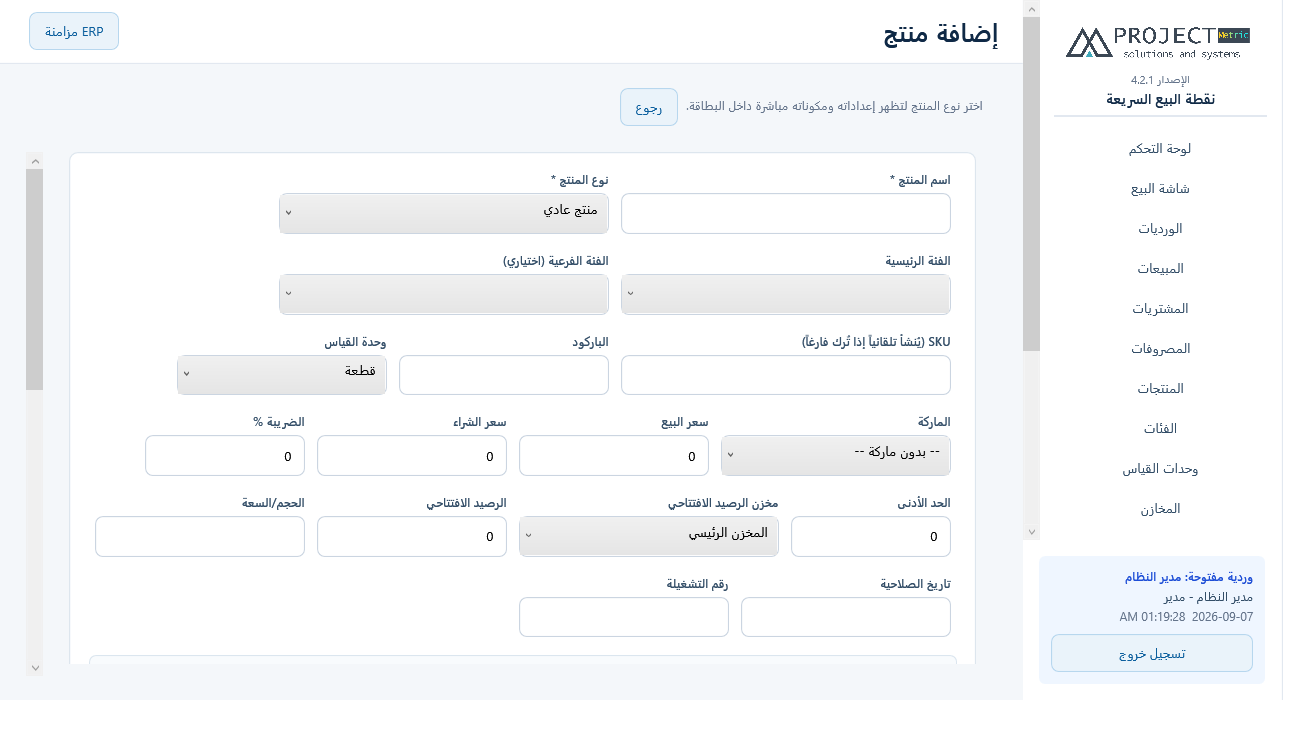
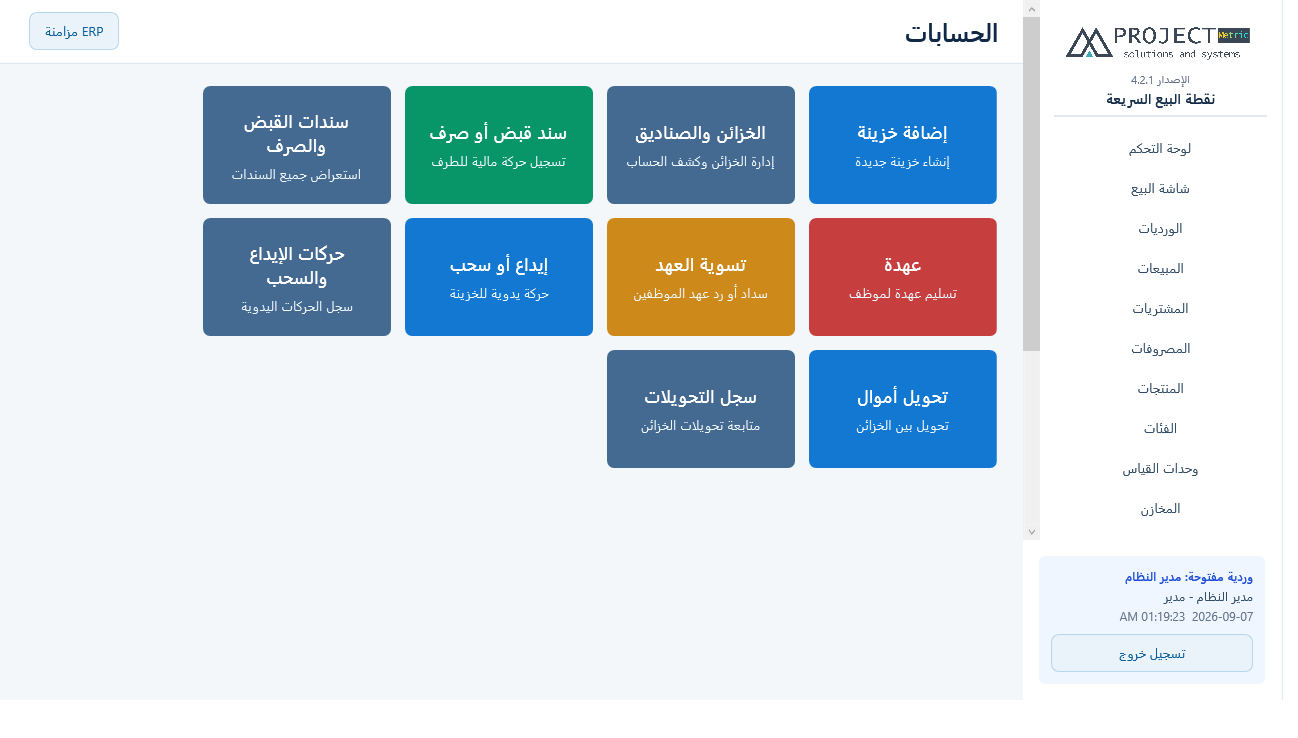
المصروف يرتبط بفئة وطريقة دفع ووردية. كل طريقة دفع يمكن ربطها بخزينة حتى تظهر الحركة تلقائياً في كشف حسابها. شاشة إدارة الخزائن أصبحت لوحة حسابات؛ كل بطاقة تفتح وظيفتها في شاشة مستقلة، بينما يظل جدول الخزائن أسفلها للإدارة المباشرة.
سند قبض أو صرف
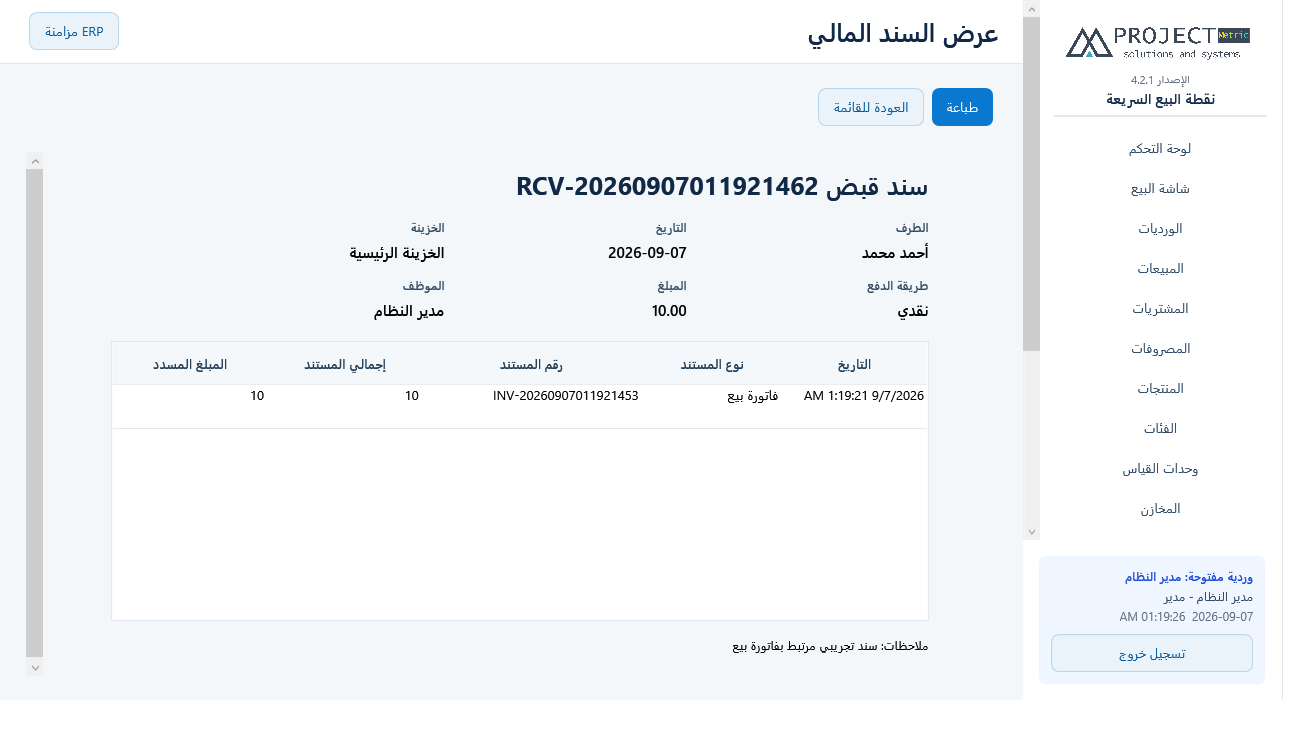
- من لوحة الخزائن اضغط سند قبض أو صرف.
- اختر نوع السند ونوع الطرف، ثم اختر الطرف المسجل أو اكتب الاسم والهاتف عند الحاجة.
- اختر الخزينة وطريقة الدفع وأدخل المبلغ والتفاصيل.
- عند قبض عميل أو صرف مورد، تظهر المعاملات المفتوحة. استخدم دفع للتوزيع تلقائياً أو اكتب التوزيع لكل معاملة.
- إذا كان مبلغ السند أكبر من المستحق، يسدد البرنامج المتاح ويُبقي الفرق رصيداً مقدماً للطرف يُخصم تلقائياً عند إنشاء فاتورة لاحقة.
العهد وتسويتها
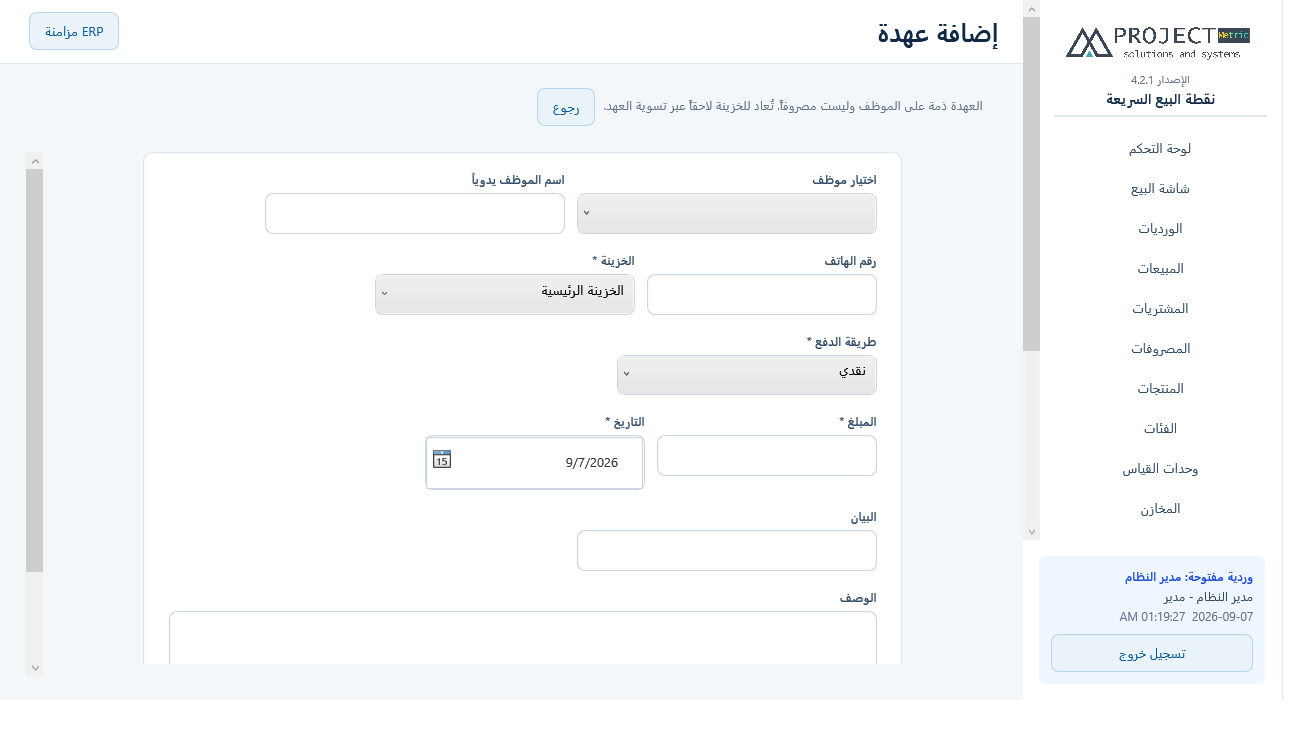
- اضغط عهدة، واختر الموظف من المستخدمين أو أدخل اسمه يدوياً.
- حدد الخزينة وطريقة الدفع والمبلغ والتاريخ والبيان والوصف ثم احفظ.
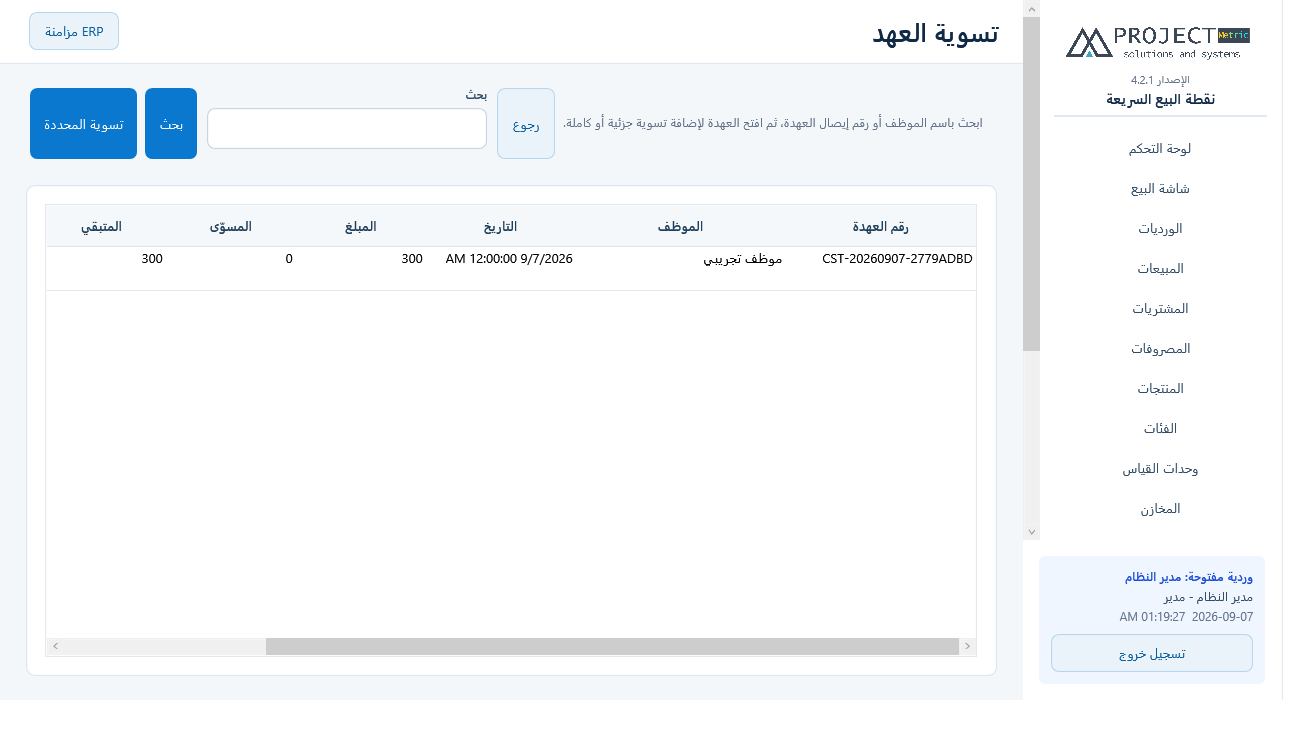
- عند رد جزء من العهدة أو كلها اضغط تسوية العهد، وابحث باسم الموظف أو رقم العهدة.
- اختر العهدة، وحدد المبلغ المرتجع والخزينة وطريقة الدفع، ويمكن إرفاق مستند بالتسوية.
دفتر الأستاذ وقيود اليومية
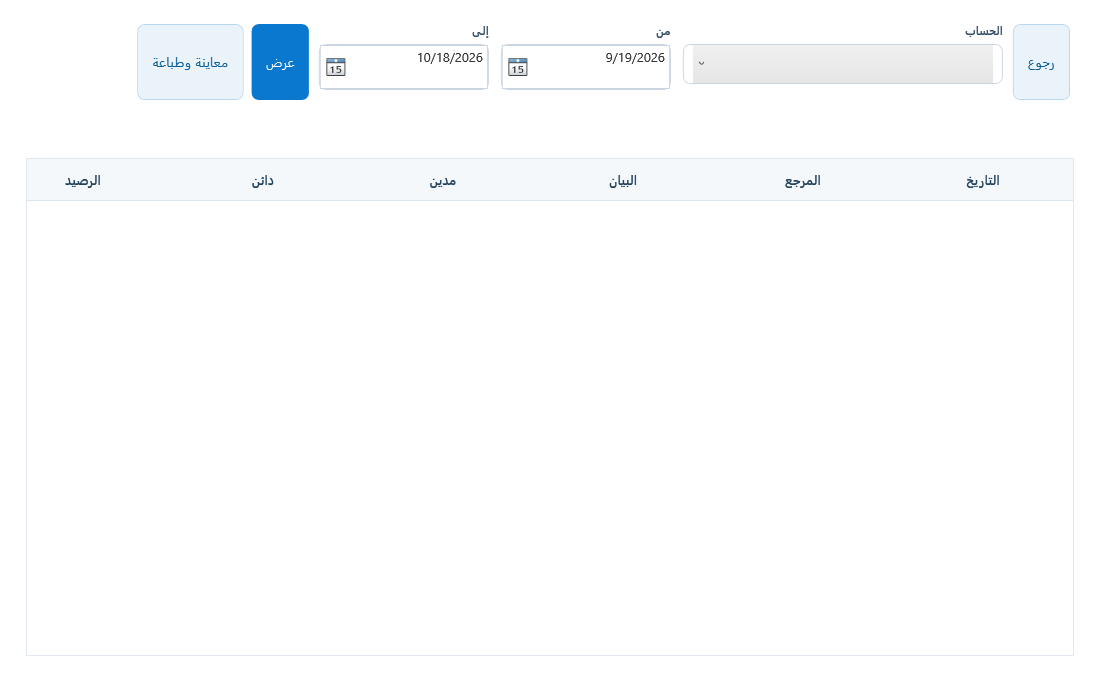
من إدارة الحسابات افتح دفتر الأستاذ، واختر الحساب والفترة، ثم اعرض الرصيد الافتتاحي والحركات والختامي أو اطبع الكشف.
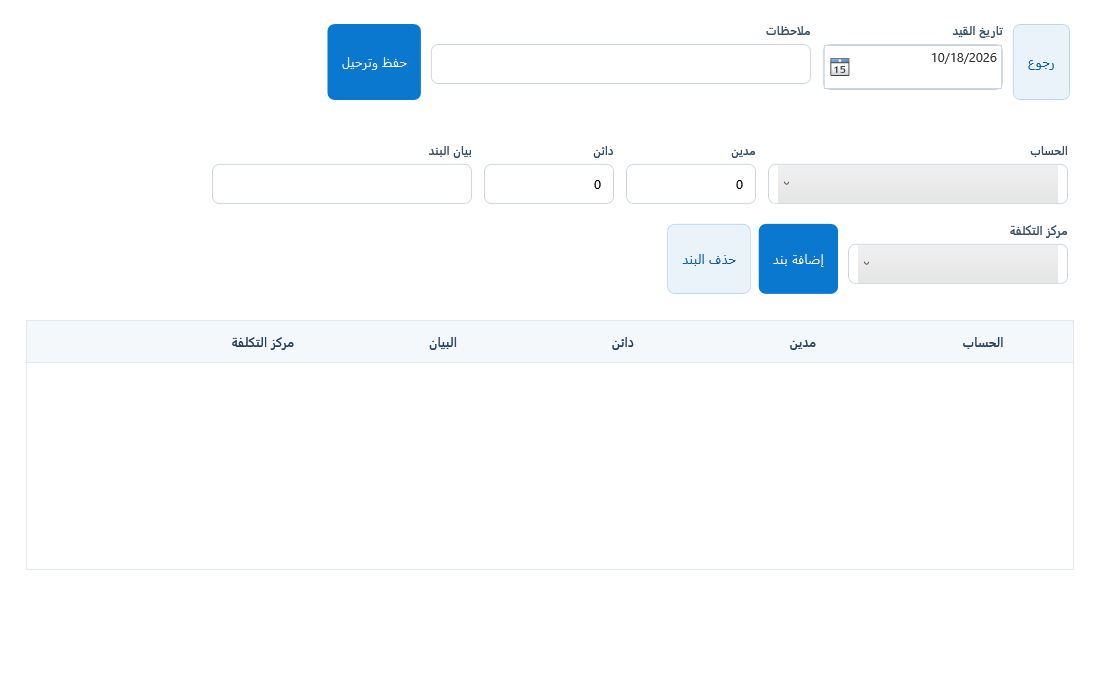
من إضافة قيد يومية حدد التاريخ وأضف الحسابات والمبالغ المدينة والدائنة والبيان ومركز التكلفة عند الحاجة، ثم احفظ وارحل. يجب أن يتساوى مجموع المدين والدائن، وأن يحتوي كل بند على جانب واحد موجب. تظهر القيود في الأستاذ، وتنعكس حسابات الإيراد والمصروف في الأرباح والخسائر.
مراكز التكلفة
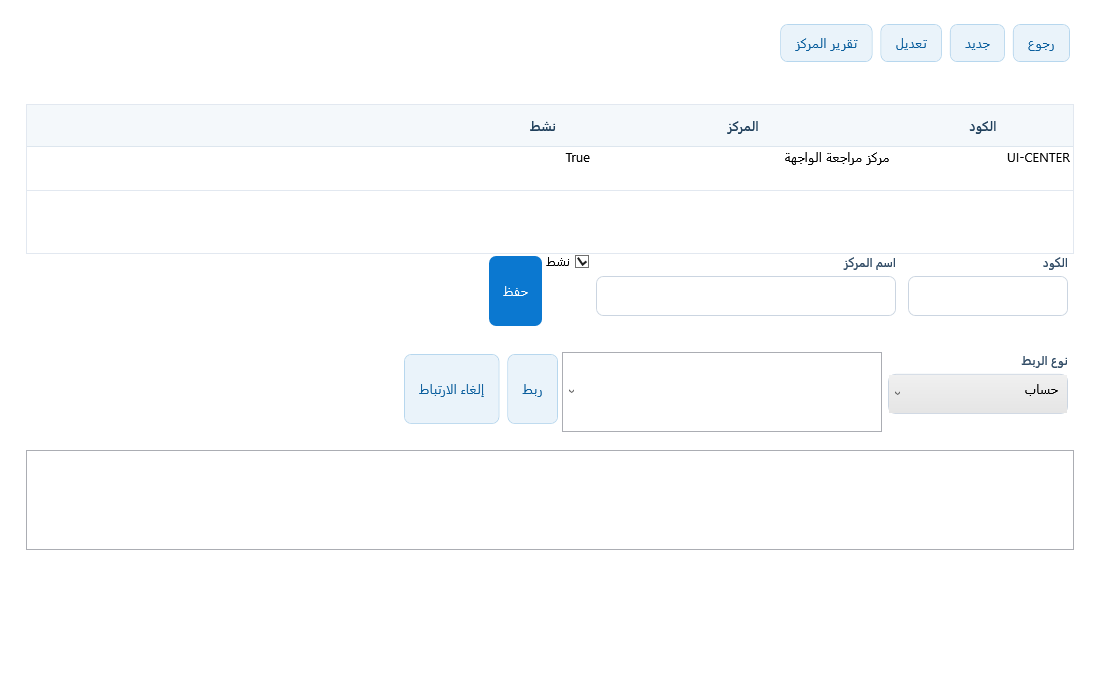
أنشئ مركزاً بالكود والاسم، واربطه بحساب أو أكثر، أو بمنتجات وخدمات وفئات. ربط المنتج يسبق ربط فئته، ثم يستخدم ربط الحساب عند عدم وجود تخصيص للصنف. يمكن تعديل الروابط أو إلغاؤها وحفظها. لا يرتبط نفس العنصر بمركزين في الوقت نفسه.
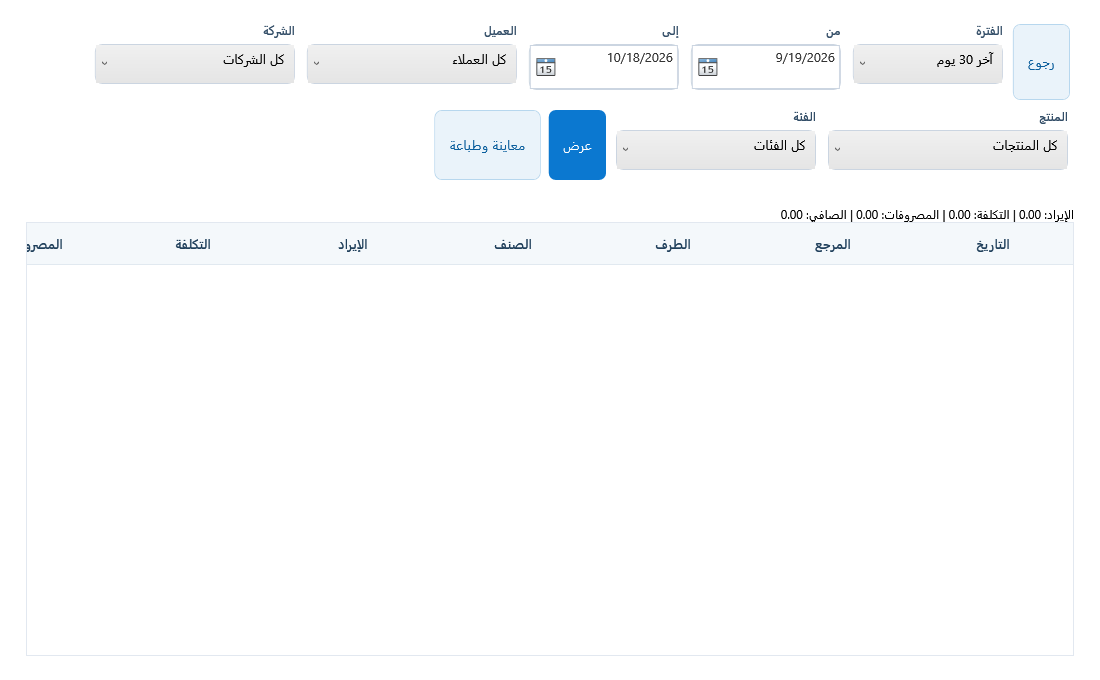
افتح تقرير المركز واختر اليوم أو آخر 7 أيام أو آخر 30 يوماً أو فترة مخصصة. يمكن الفلترة بالعميل والشركة والمنتج والفئة، مع طباعة التقرير من المعاينة. قيود اليومية التي لا تحمل بيانات عميل أو منتج لا تدخل في فلتر خاص بتلك البيانات.
التقارير
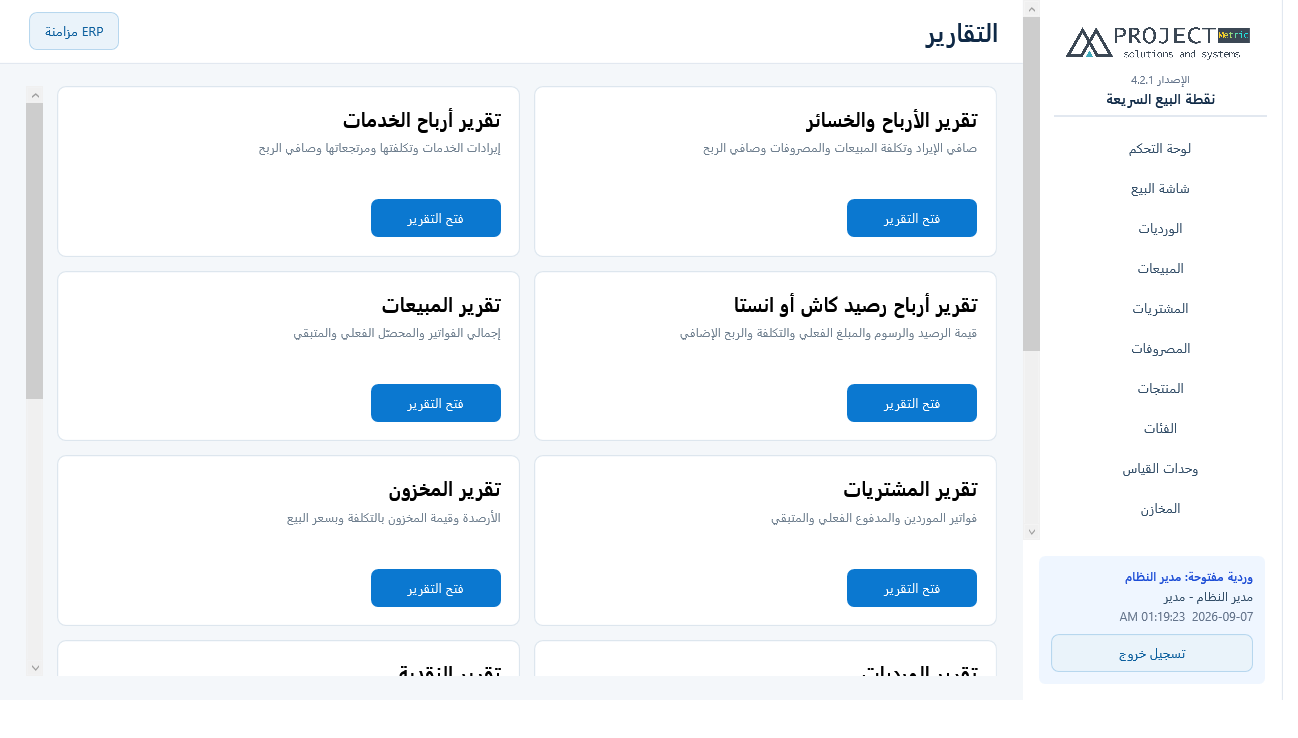
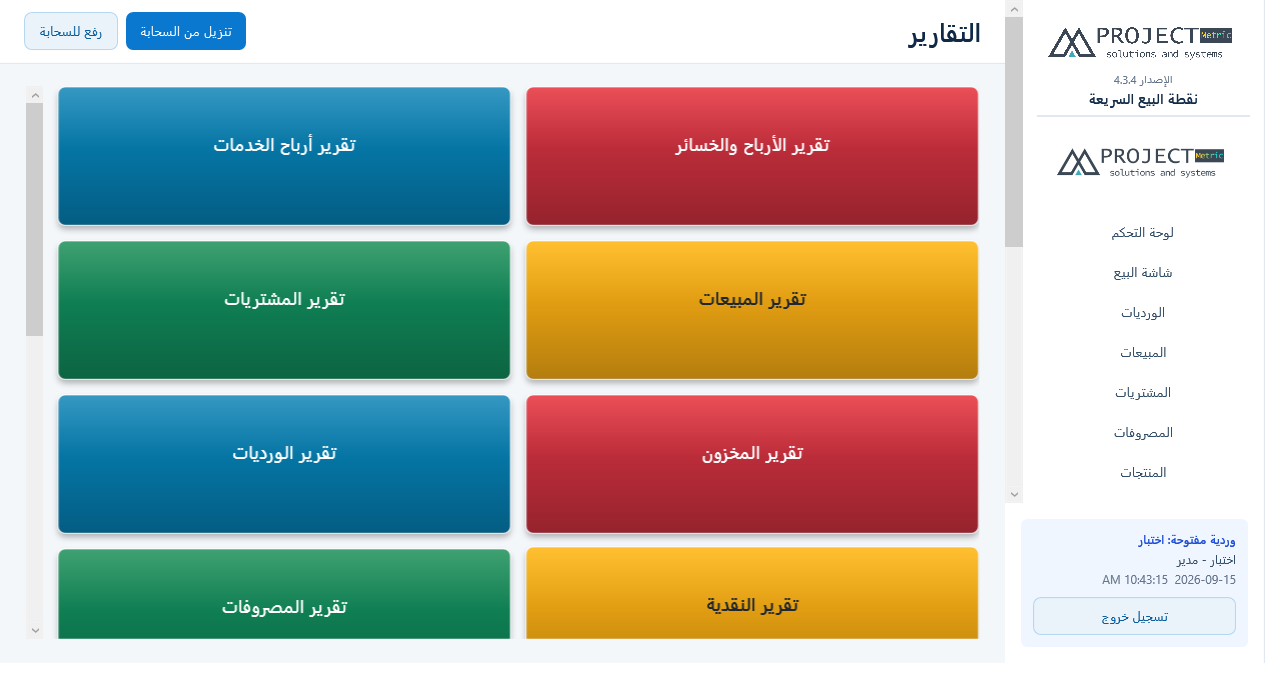
كل التقارير العربية تطبع A4 بهيدر النشاط.
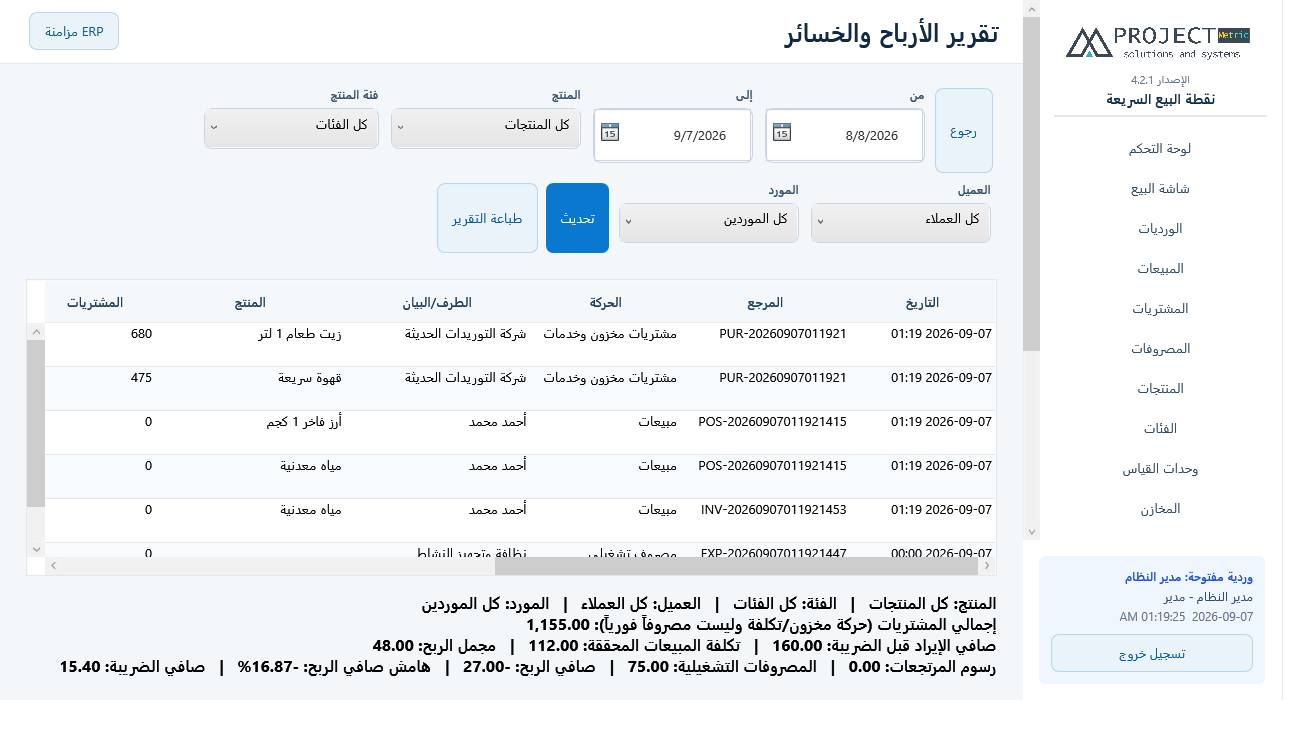
التقارير المالية
المركز المالي والميزانية العمومية يعتمدان على نفس أرصدة الخزائن والمخزون والذمم والعهد المسجلة، في لحظة العرض. لا يُحتسب الجزء غير المسلّم من حجوزات الكتب كإيراد مكتسب. يظهر صافي الأصول المسجلة بدون افتراض أنه رأس مال.
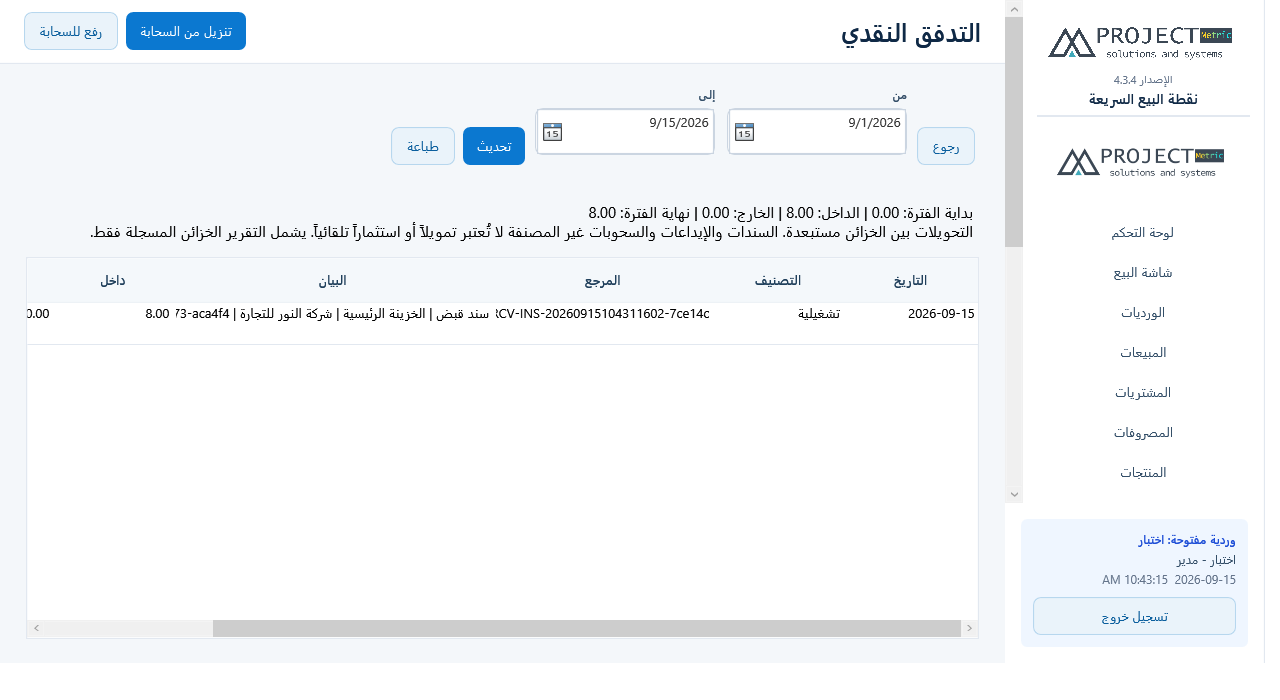
تقرير التدفق النقدي يطابق رصيد بداية الفترة وحركات الخزائن ورصيد النهاية، ويستبعد التحويلات الداخلية. الحركات التي لا يمكن تحديد غرضها تظهر غير مصنفة بدلاً من افتراض أنها تمويل أو استثمار. الحركات بطرق دفع غير مرتبطة بخزينة لا تدخل في هذا التقرير.
تقرير المبيعات حسب الموظف
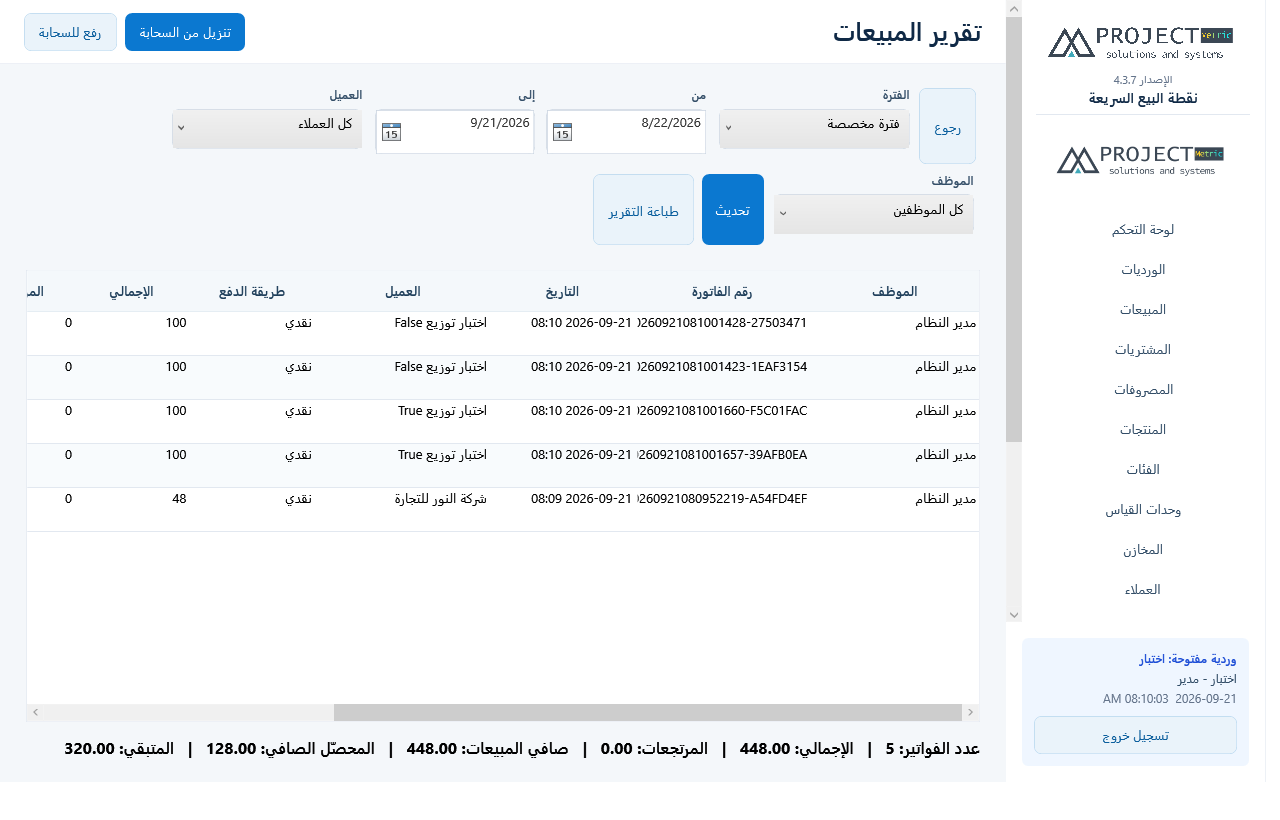
افتح تقرير المبيعات، واختر الفترة والموظف ثم اضغط «تحديث». يعرض الجدول اسم الموظف المسجل على الفاتورة، وتُحسب الإجماليات والطباعة وفق الفلتر المحدد. الحركات التي لا تحمل اسم موظف مطابقاً لا تدخل في نتيجته.
المستخدمون والصلاحيات
الأدوار الجاهزة: كاشير، محاسب، مشرف ومدير. يمكن تحديد الصلاحيات بدقة لكل مستخدم.
- القوائم غير المسموح بها لا تظهر للمستخدم.
- للمرتجعات والخصم والمتغيرات والمكونات والمخازن والتقارير صلاحيات مستقلة.
- المدير يملك جميع الصلاحيات الحالية والجديدة تلقائياً.
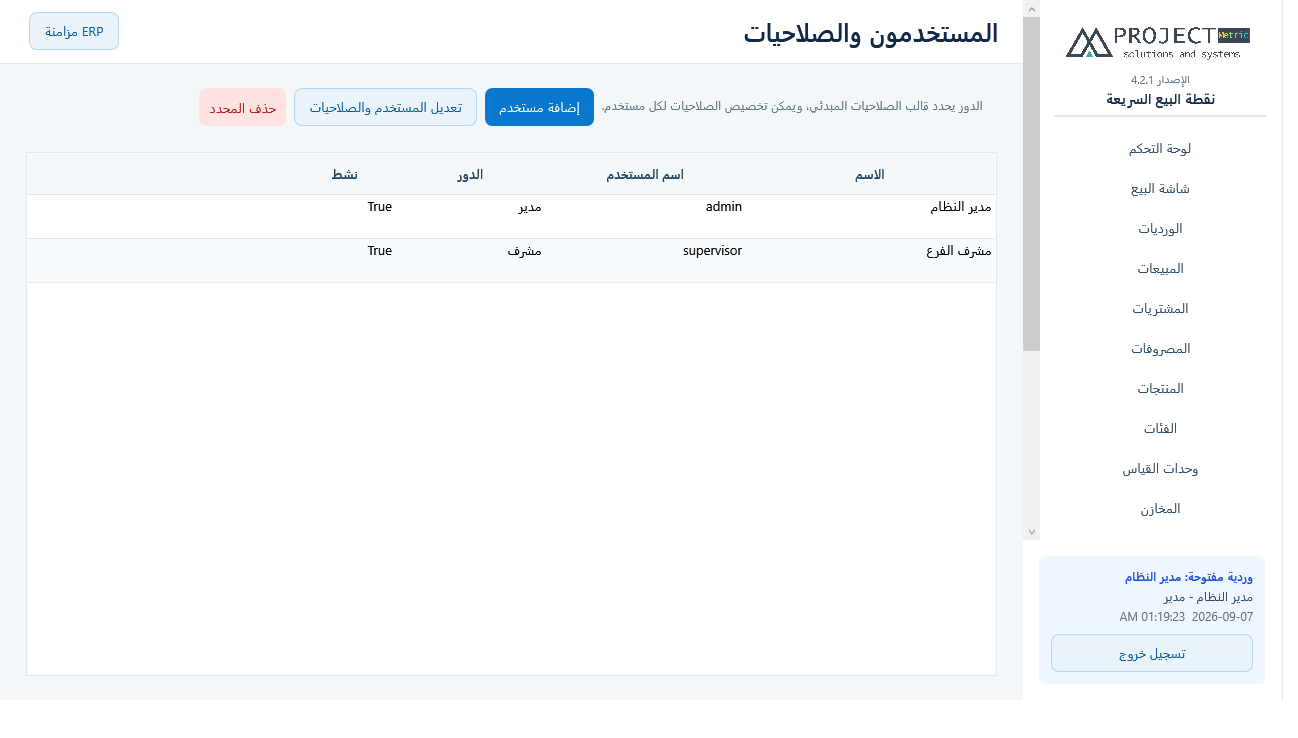
الدخول والصلاحيات
تظهر القائمة الجانبية بعد تسجيل الدخول، وتقتصر عناصرها على صلاحيات المستخدم. عند الخروج تختفي القائمة حتى الدخول مرة أخرى.
مراكز صيانة السيارات
أوامر صيانة السيارات
- من ملف العميل أضف سياراته، ثم افتح ملف السيارة. لكل سيارة باركود مستقل يمكن طباعته على كارت النشاط.
- راجع سجل عداد الكيلومتر، وأدخل قراءة العداد وتاريخها في أمر الصيانة.
- ابدأ الأمر بحالة جاري العمل، وسجّل البنود والكميات والملاحظات. تعديل الأسعار وخصومات البنود والفاتورة يحتاج الصلاحيات المخصصة.
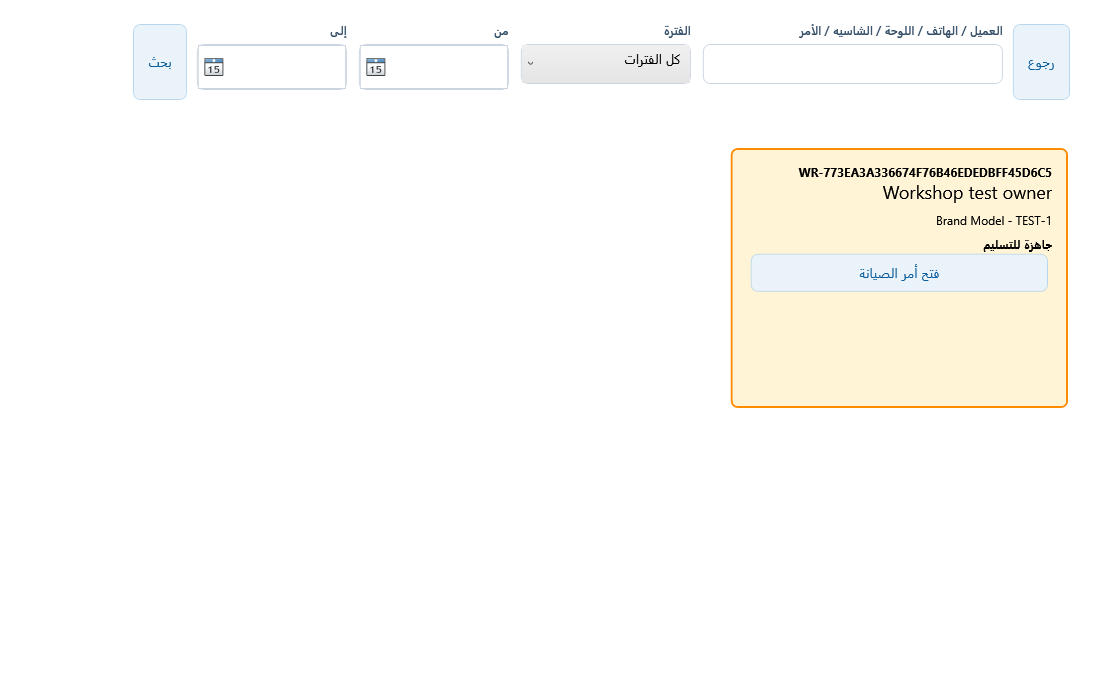
- شاشة الورشة تعرض الأوامر المفتوحة في كروت: الأحمر لجاري العمل، والأصفر البرتقالي للجاهز. استخدم البحث والفترة للوصول للسيارة.
- من صرف قطع غيار اختر المخزن والصنف والكمية. تخصم القطع عند الصرف، ويمنع البرنامج خصمها مرة ثانية عند الفوترة.
- عند اختيار جاهزة للتسليم اعتمد موافقة العميل وحدد المخزن وطريقة الدفع والمدفوع، ثم احفظ. تنشأ الفاتورة ويصبح المتبقي مستحقاً على العميل.
- استخدم تم التسليم لتسجيل خروج السيارة. يظل الرصيد الآجل مستحقاً، ويمكن تحصيله من الفاتورة بسند قبض.
طباعة أمر الصيانة تشمل ملاحظات السيارة والبنود، وتظهر عبارة «تمت موافقة العميل» فوق توقيع العميل عند اعتمادها. المقاييس غير المرحلة تحمل عبارة «مقايسة تقديرية قابلة للزيادة او النقصان». زر واتساب يفتح محادثة العميل برسالة الأمر للمراجعة والإرسال.
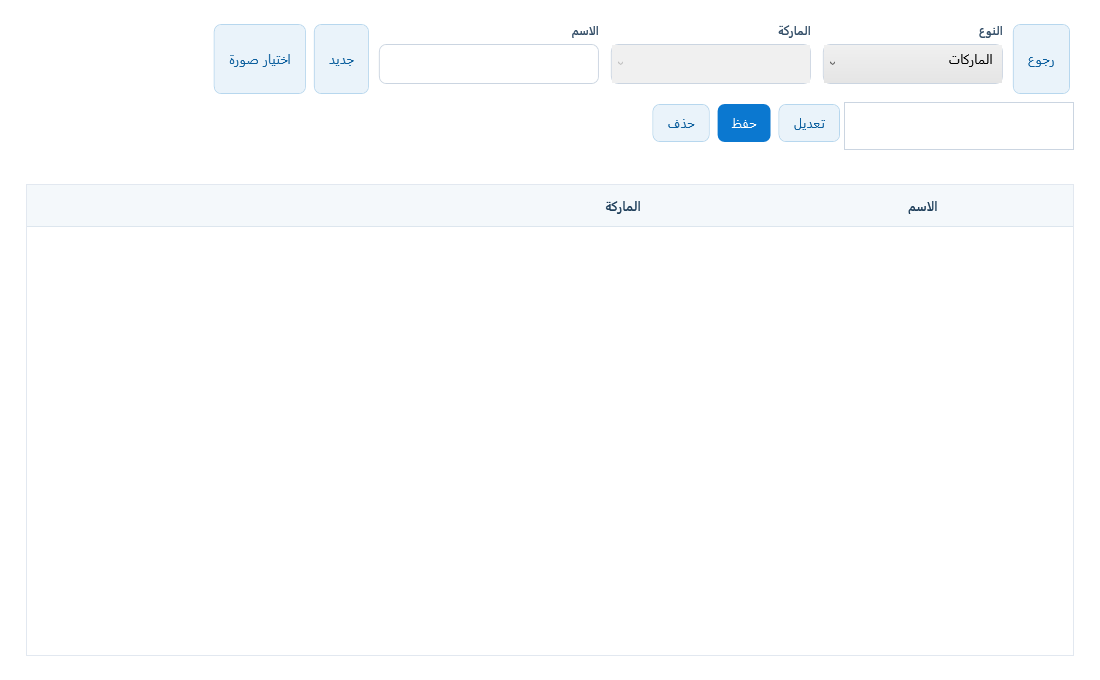
يمكن إضافة صور للماركات والموديلات من شاشتها، وتظهر صورها كأيقونات في كروت الورشة. البحث متاح باسم العميل والهاتف واللوحة والشاسيه، وبكود الأمر في قائمة الأوامر والورشة.
شاشة الورشة وصرف قطع الغيار
راجع الأوامر التي لم تُسلّم، وحدد الفترة أو ابحث ببيانات العميل والسيارة. افتح صرف قطع غيار من كارت الأمر؛ تعديل السعر متاح حسب الصلاحية.
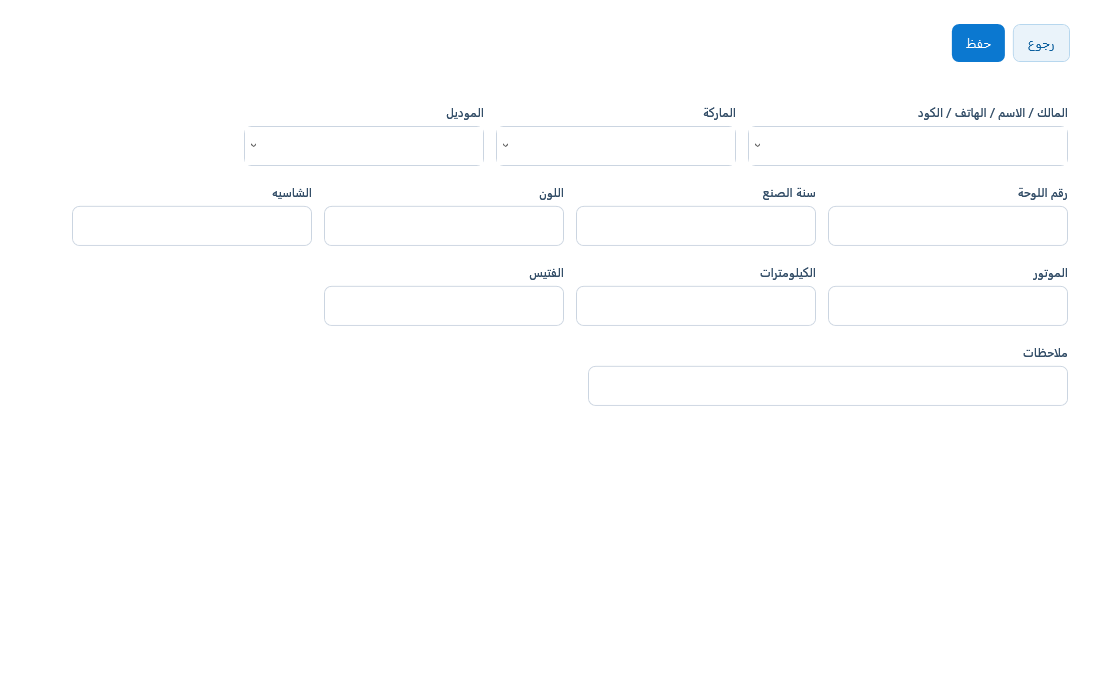
إضافة سيارة وملف السيارة
اختر صاحب السيارة وسجّل اللوحة والشاسيه والماركة والموديل. من ملف السيارة راجع قراءات العداد المؤرخة واطبع كارت الباركود، أو ابدأ أمر صيانة للسيارة.
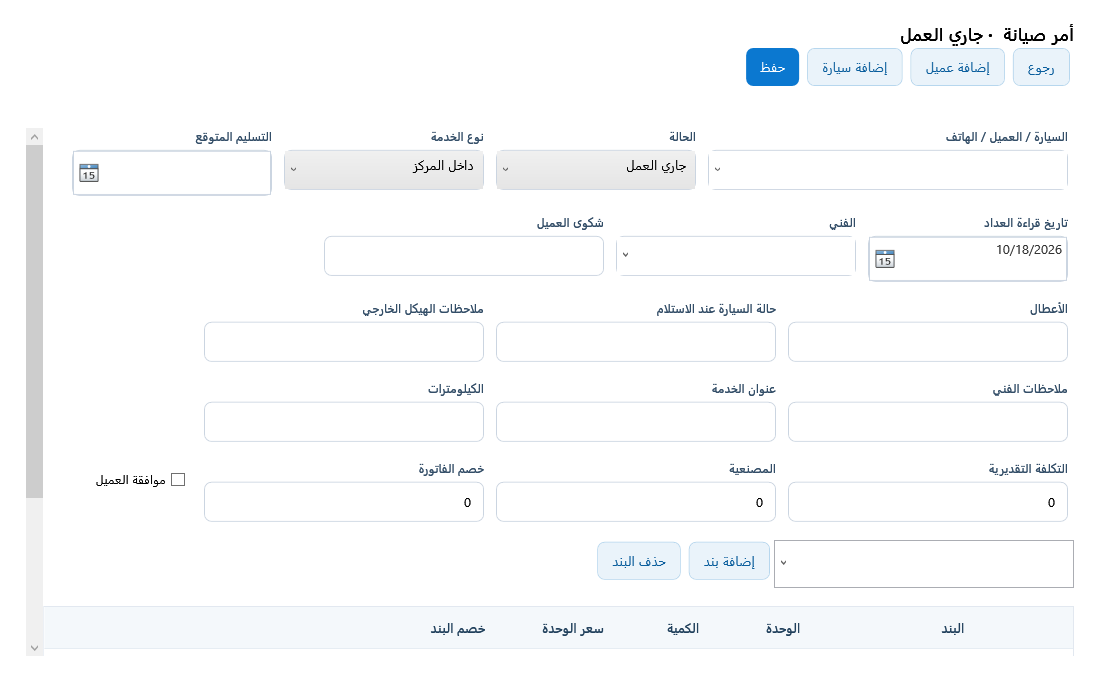
شاشة أمر الصيانة
سجّل قراءة العداد وتاريخها، ثم البنود والكميات والملاحظات. راجع موافقة العميل والمدفوع قبل اعتماد الجاهز للتسليم. الأمر المرحّل لا يُحذف مباشرة؛ استخدم مستندات المرتجع والتسوية المناسبة.
شاشة الماركات والموديلات
أضف الماركة ثم موديلاتها، واختر الصورة المناسبة لتظهر أيقونتها في لوحة الورشة.
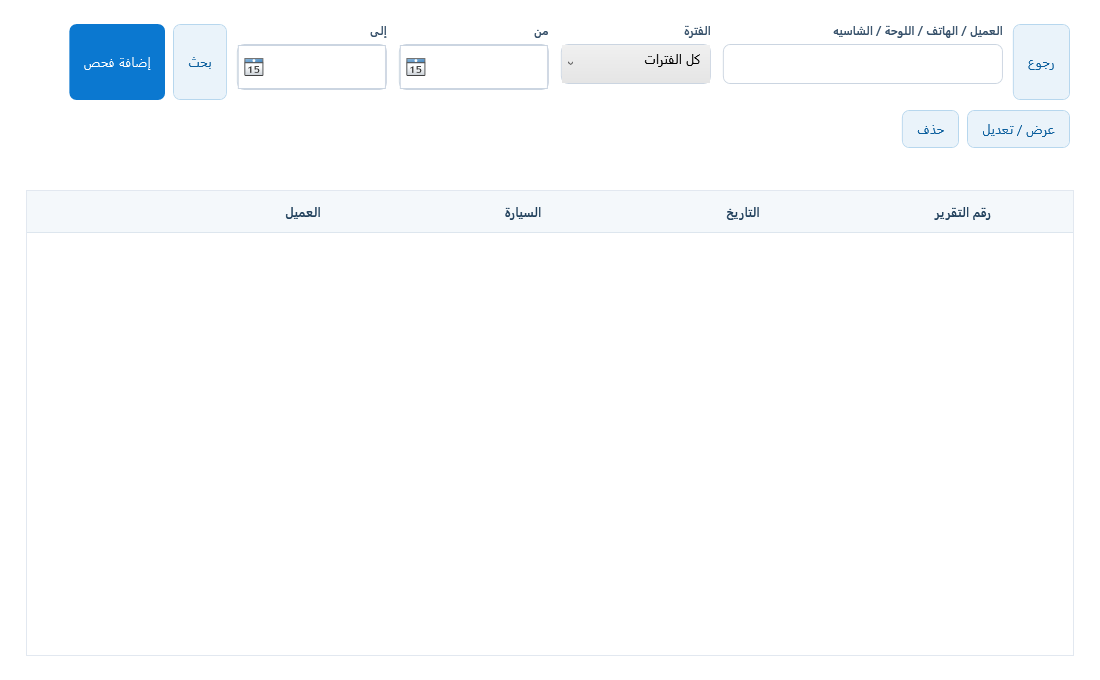
شاشة تقارير الفحص
حدد الفترة وابحث بالعميل أو هاتفه أو اللوحة أو الشاسيه، ثم افتح تقرير الفحص المطلوب واطبعه.
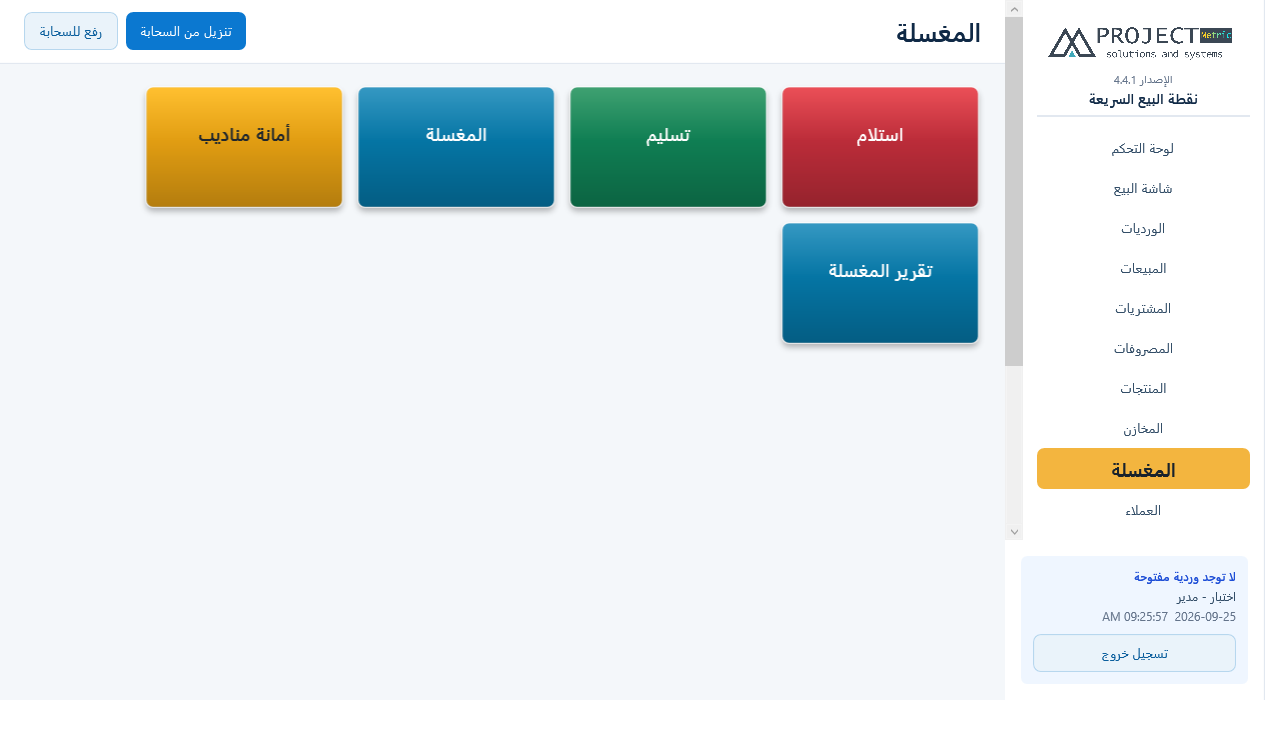
إدارة المغسلة
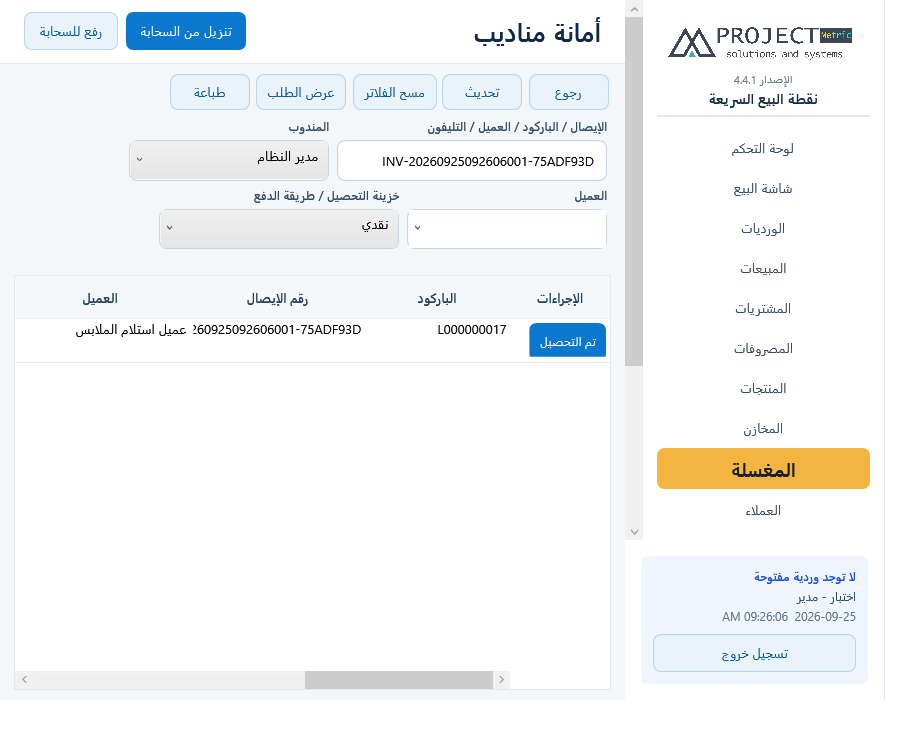
اختر نشاط «مغسلة الملابس» من الإعدادات. يظهر زر المغسلة باللون الأصفر المائل للبرتقالي، ويفتح كروت استلام، تسليم، سجل المغسلة، أمانة مناديب وتقرير المغسلة.
استلام الطلب
- ابحث عن العميل بالاسم أو التليفون، أو اضغط إضافة عميل سريع.
- اختر غسيل أو كي أو غسيل وكي. للغسيل اختر سجاد أو بطاطين أو مفروشات أو ملابس أو أغراض متنوعة.
- دوّن التفاصيل، والمقدم إن وجد، وطريقة دفعه وعدد نسخ الطباعة.
- اضغط حفظ وإضافة البنود لاستكمال التسعير فوراً، أو حفظ وطباعة لطباعة بطاقة الاستلام بباركود ورقم تلقائي. تكرار طباعة الطلب المحفوظ لا ينشئ طلباً أو مقدماً جديداً.

إضافة البنود والتسعير
افتح الطلب من السجل بزر تعديل أو بالنقر المزدوج. ابحث عن الصنف بالاسم أو SKU أو الباركود، واختر الوحدة والكمية وسعر الوحدة. يمكن تعديل الكمية والسعر في الجدول. أدخل قيمة الخدمة الأساسية والتوصيل، وحدد خصم الفاتورة كمبلغ أو نسبة. النسبة تطبق على قيمة البنود والخدمة والتوصيل قبل الضريبة. ضريبة البنود تحسب وفق إعدادات الأصناف. لا يمكن أن يقل الإجمالي عن المقدم المحصل.
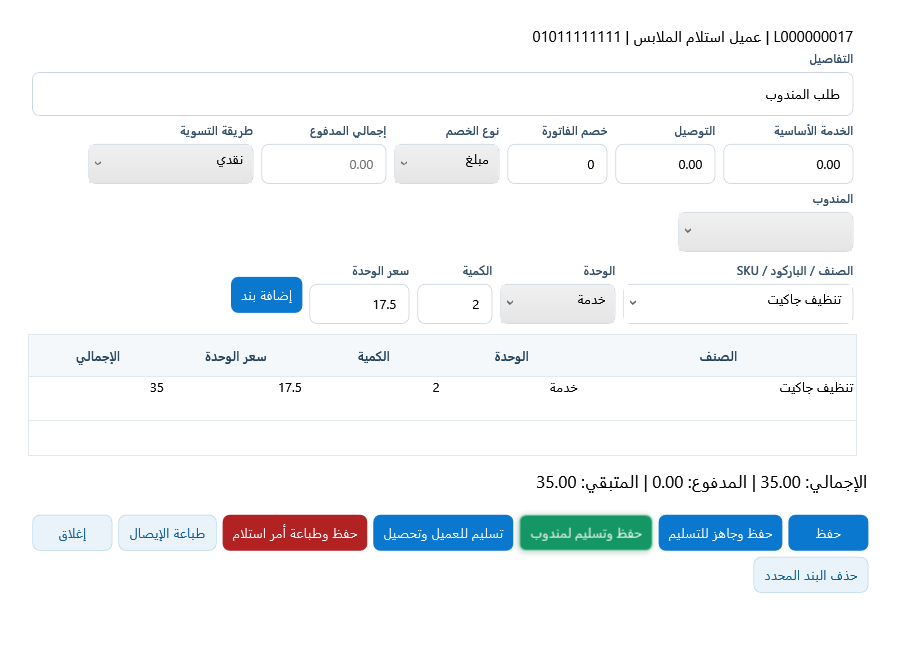
- حفظ: يحتفظ بالتعديلات كطلب جاري التنظيف، دون بيع أو خصم مخزون.
- حفظ وجاهز للتسليم: ينقل الطلب إلى الجاهز، دون تحصيل إضافي.
- تسليم للعميل وتحصيل: يسجل الفاتورة ويخصم مخزون البنود المخزنية ويحصل المتبقي فقط؛ المقدم لا يتكرر.
- حفظ وطباعة أمر استلام: يطبع مستند «استلمنا نحن / اسم النشاط، من السيد / اسم العميل» ثم البنود. يستخدم رقم الطلب التلقائي نفسه لإعادة الطباعة دون ازدواج مستندات أو تحصيل.
المندوب والتحصيل
اختر المندوب من المستخدمين النشطين وطريقة التحصيل ثم حفظ وتسليم لمندوب. يسجل البيع وحركة المخزون ويظهر الطلب في أمانة مناديب. إيصال العميل يظهر مدفوعاً دون باقي، لكن ذلك عرض مطبوع فقط؛ لا تدخل بقية الأموال إلى الخزينة قبل الضغط على «تم التحصيل». طباعة التسليم التلقائية تحترم خيار الطباعة التلقائية، والطباعة اليدوية متاحة من الطلب والسجل.
التعديل والإلغاء والمرتجع
يمكن تعديل الأصناف والكميات والأسعار والتوصيل والخصم قبل التسليم وبعده. بعد التسليم راجع إجمالي المدفوع وحدد طريقة التسوية: زيادة المدفوع تنشئ سند قبض بالفرق، ونقصه ينشئ سند صرف؛ لا يسجل البرنامج تحصيلاً لمجرد زيادة إجمالي الطلب. تحفظ نسخة من بيانات الطلب السابقة، ويحدث المخزون والفاتورة داخل عملية واحدة. يتطلب التعديل صلاحية تعديل المبيعات، ورد المال يتطلب صلاحية الصرف. الطلب المرتبط بمرتجع مسجل أو مستحق مدرس لا يدعم التعديل المباشر حاليًا؛ يجب تسوية هذه المستندات أولاً.
«حذف / إلغاء» يحفظ الطلب ملغياً ويرد المقدم بسند صرف مرتبط، ويحتاج صلاحيات الحذف والصرف ورصيد خزينة كافياً. يمكن إعادة فتح الطلب الملغي بعد التأكيد، دون إعادة تحصيل المقدم الذي سبق رده. الطلب المسلم لا يُحذف؛ استخدم مرتجع لرد البنود وتسوية الحساب والمخزون. يجب تحصيل أمانة المندوب قبل مرتجع طلبه. خدمة التوصيل تظهر بنداً مستقلاً في الفاتورة ويمكن اختيارها أو استبعادها من المرتجع.
إضافة العميل السريعة تشمل الاسم والتليفون والعنوان. زر «حفظ وطباعة أمر استلام» الأحمر متاح في شاشة استلام أيضًا. زر «حفظ وتسليم لمندوب» أخضر. الحقول والأزرار موزعة لتظهر معًا على المقاسات المختبرة؛ الجداول الطويلة تحتفظ بتمريرها لعرض بقية السجلات والأعمدة.
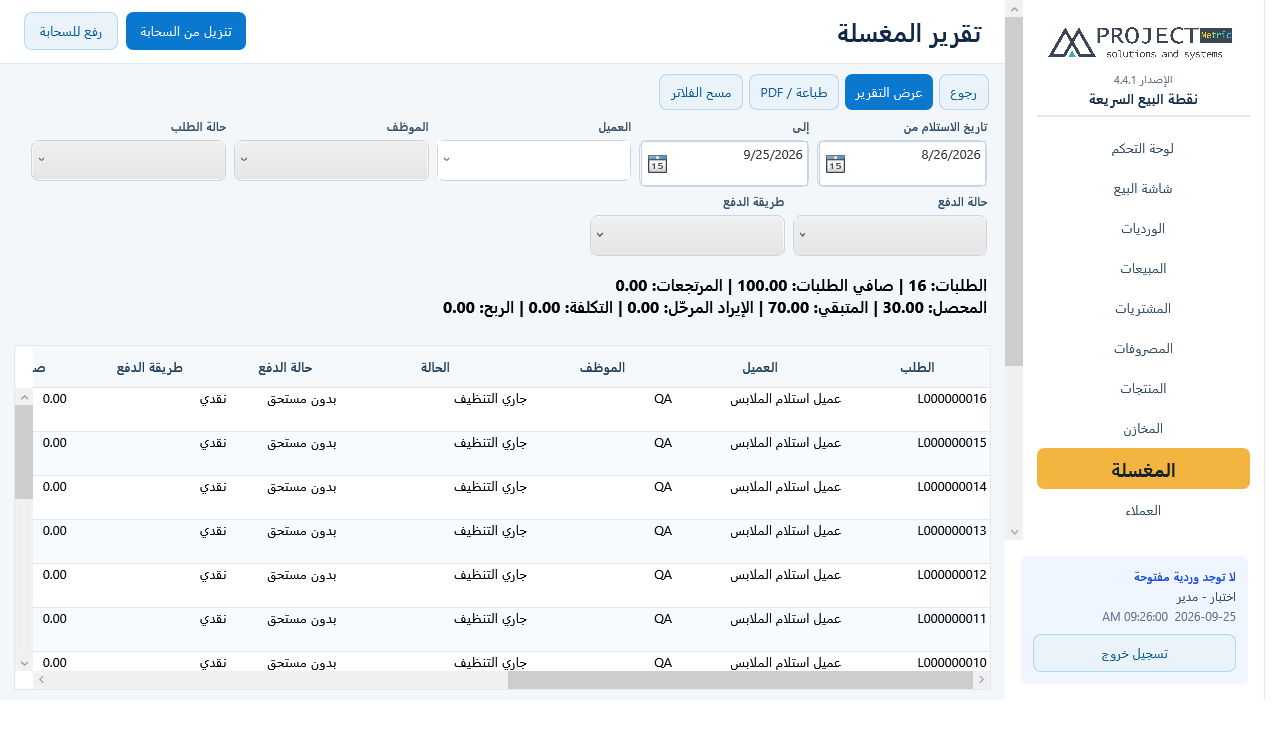
تقرير المغسلة
حدد فترة استلام الطلبات، ثم فلتر بالعميل والموظف وحالة الطلب وحالة الدفع وطريقة الدفع. التقرير يعرض الوضع الحالي للطلبات المستلمة خلال الفترة: صافي القيمة، المرتجعات، المحصل فعلياً، المتبقي، الإيراد المرحّل والتكلفة والربح. المقدم قبل التسليم ليس إيراداً، وأمانة المندوب غير المحصلة تظل مستحقة. تتطابق أرقام البيع والمرتجع مع التقارير العامة. المصروفات العامة للمحل التي لم تُخصص لطلب تظهر في تقرير المصروفات والأرباح والخسائر العام، ولا توزع على الطلبات افتراضياً.
الكتب الدراسية والمكتبة
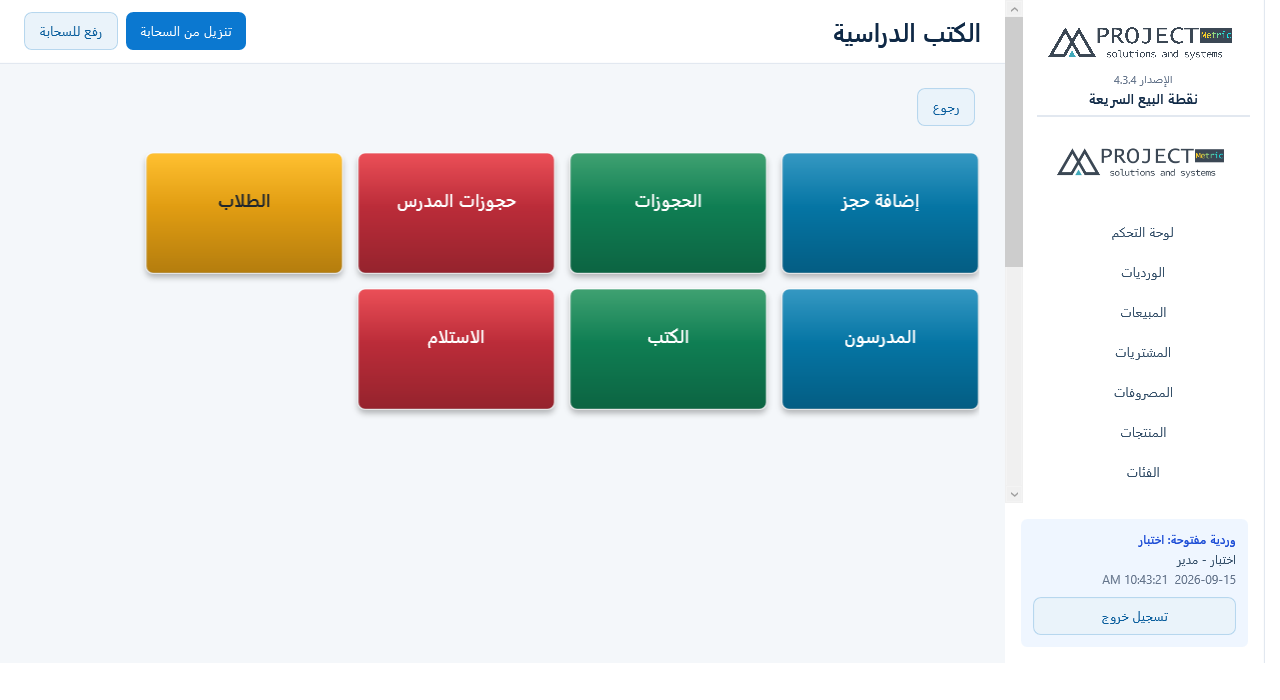
اختر نشاط «بيع كتب دراسية ومكتبة» من الإعدادات. تظهر إدارة الكتب الدراسية لهذا النشاط فقط.
الطلاب والمدرسون والكتب
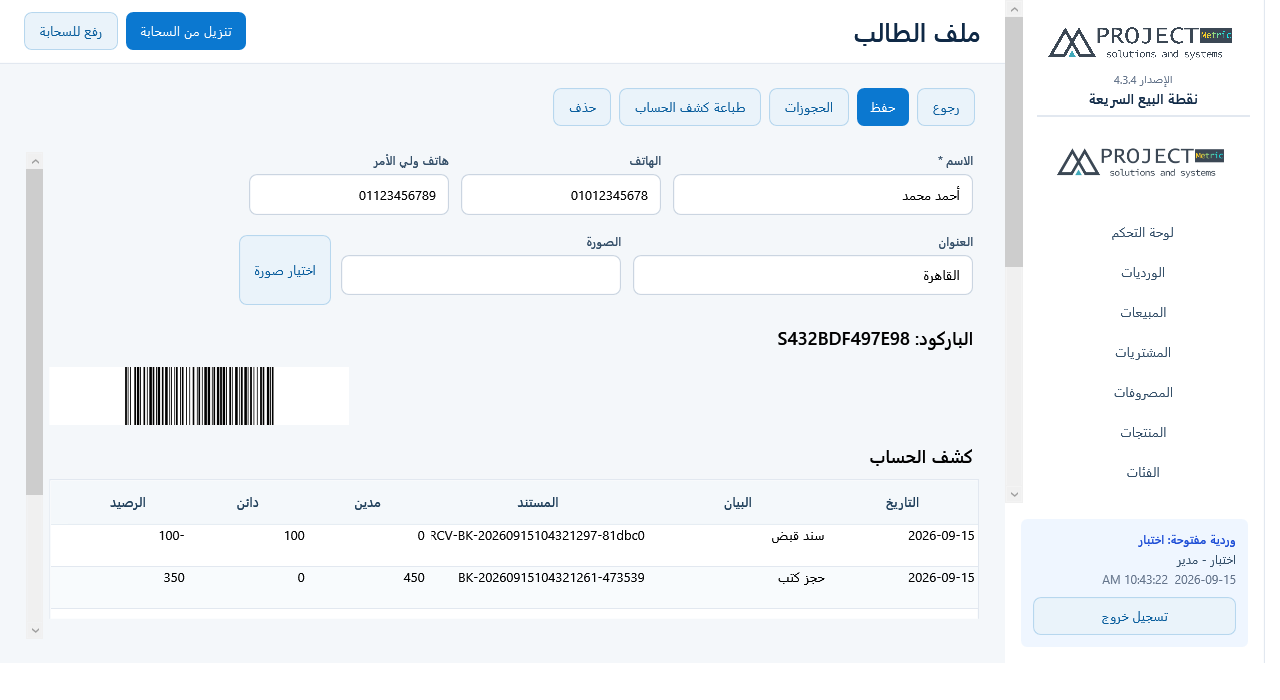
أضف الطالب أو اربطه بعميل موجود، مع الهاتف والعنوان وهاتف ولي الأمر. ينشأ له باركود للبحث. المدرس يرتبط بحساب مورد وله صورة وكشف حساب وحجوزات. يمكن شراء الكتب العادية منه بفاتورة شراء.
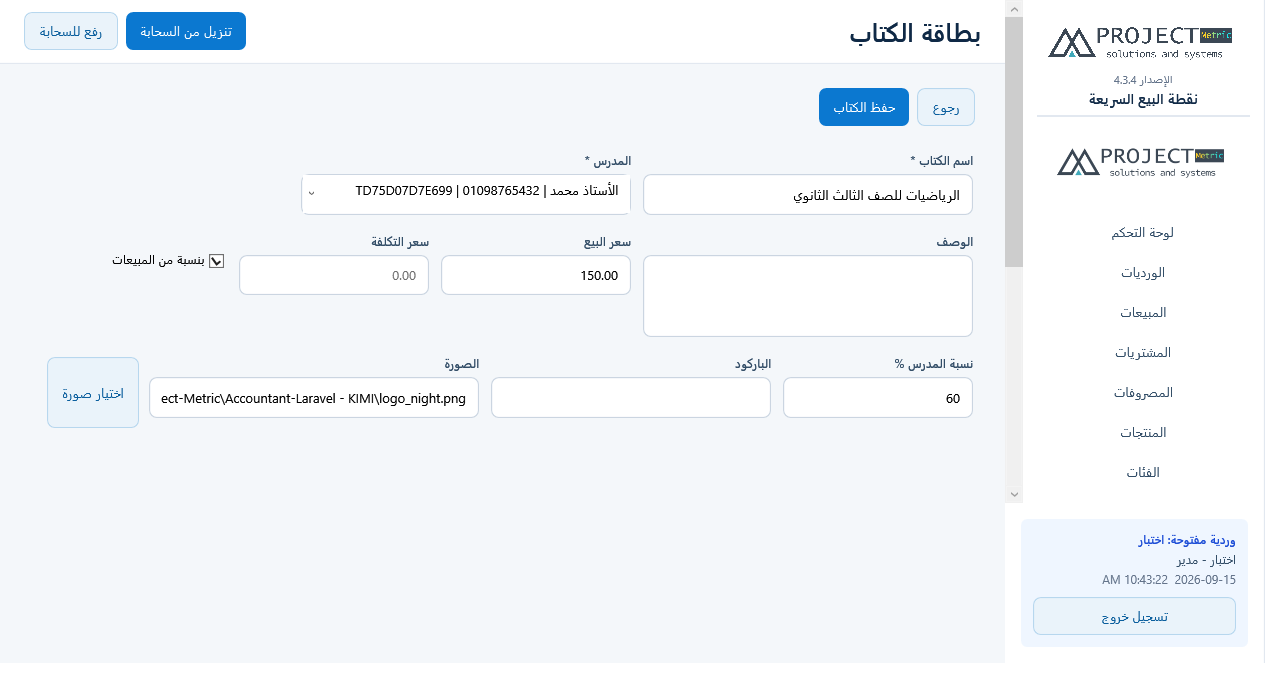
أضف الكتاب وحدد المدرس والسعر والتكلفة، أو فعّل «بنسبة من المبيعات». في حالة النسبة تُستقبل الكتب بتكلفة صفر، وتستحق نسبة المدرس عند التسليم فقط على صافي السعر بعد الخصم وبدون الضريبة والتوصيل. تُباع كتب النسبة من الحجز والتسليم لضمان ترحيل المستحقات، وليس من البيع المباشر.
الحجز والتحصيل والتسليم
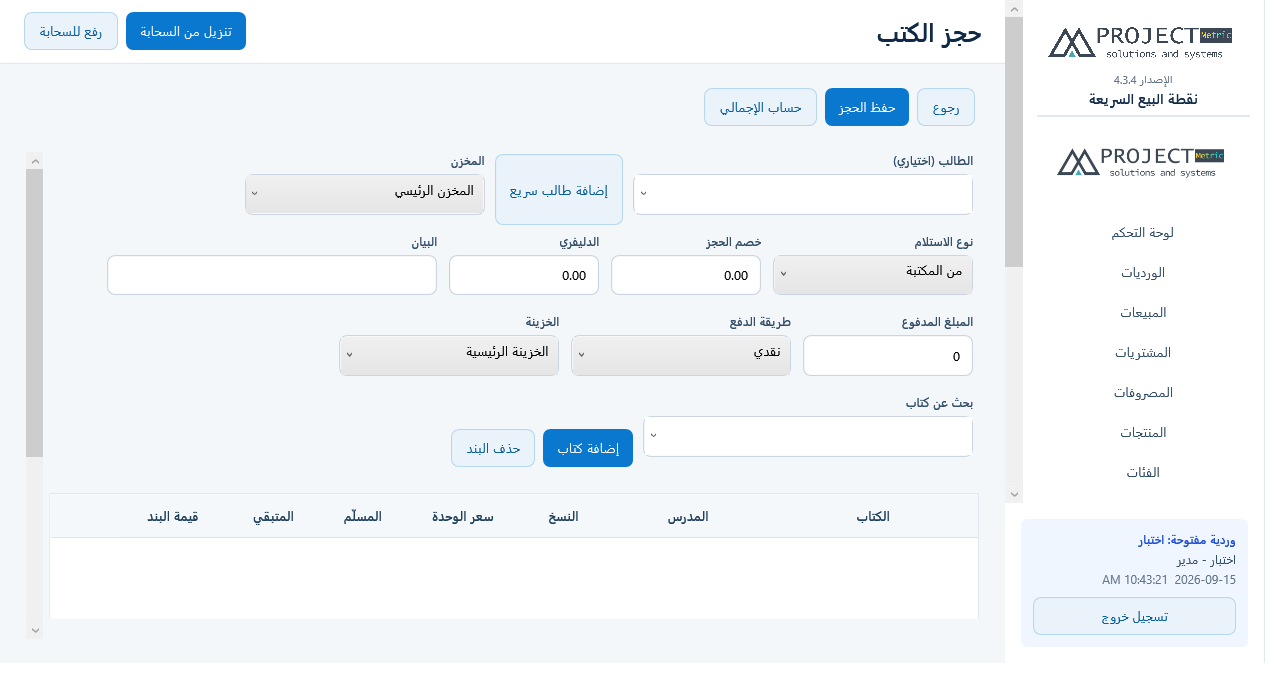
- افتح إضافة حجز، واختر الطالب أو ابحث بالاسم أو الباركود أو الهاتف أو هاتف ولي الأمر، أو أضفه سريعاً. يمكن الحجز بدون طالب مسجل.
- حدد المخزن والكتب وعدد النسخ والسعر، والاستلام من المكتبة أو الدليفري وتاريخه.
- أدخل المبلغ المدفوع كاملاً أو عربوناً أو اتركه صفراً، مع الخزينة وطريقة الدفع، ثم احفظ.
- الحجز يقلل الكمية المتاحة. لا يسمح بتجاوزها إلا عند تفعيل السماح بالمخزون السالب.
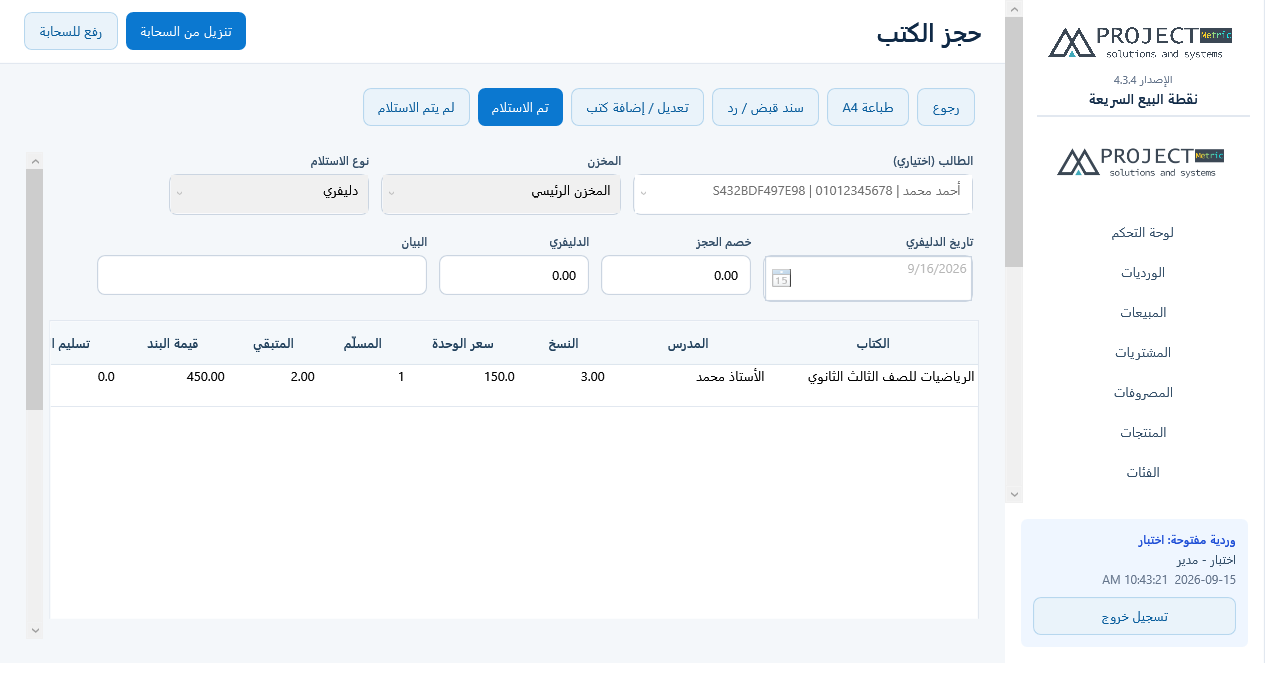
- من عرض الحجز أدخل كمية التسليم لكل بند ثم اضغط تم الاستلام. ينشأ صرف المخزون وإيراد الكمية المسلمة ومستحق المدرس؛ تغيير حالة الدليفري وحده لا يرحّل التسليم.
- يمكن إضافة كتب أخرى إلى حجز قائم دون تغيير البنود المسلمة ونسبة المدرس المسجلة عليها.
- لتحصيل الباقي افتح سند قبض من الحجز، أو الحسابات ثم سندات حجوزات الكتب. يظهر السند في الخزينة وكشف حساب الطالب.
المتابعة والطباعة
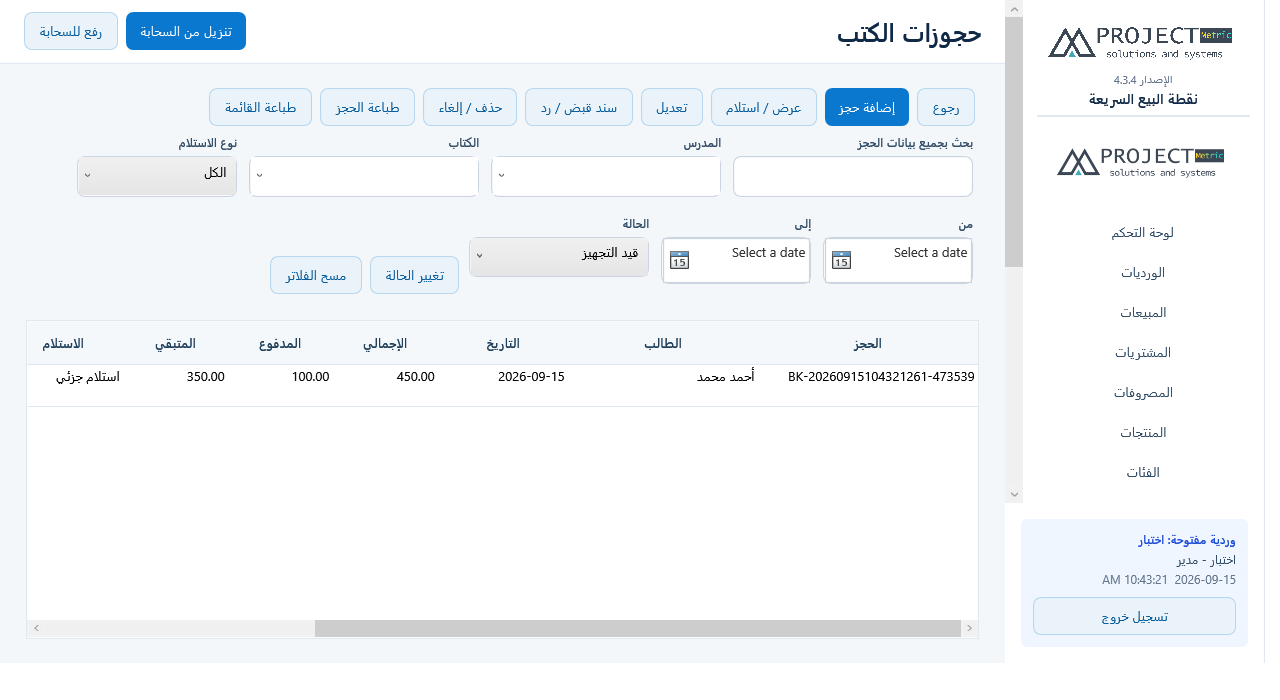
شاشات الحجوزات والاستلام تدعم البحث وفلترة المدرس والكتاب والتاريخ ونوع الاستلام، وعرض الحجز وتعديله وطباعة الحجز أو القائمة A4. افتح حجوزات المدرس من بطاقته، أو حجوزات الطالب من ملفه.
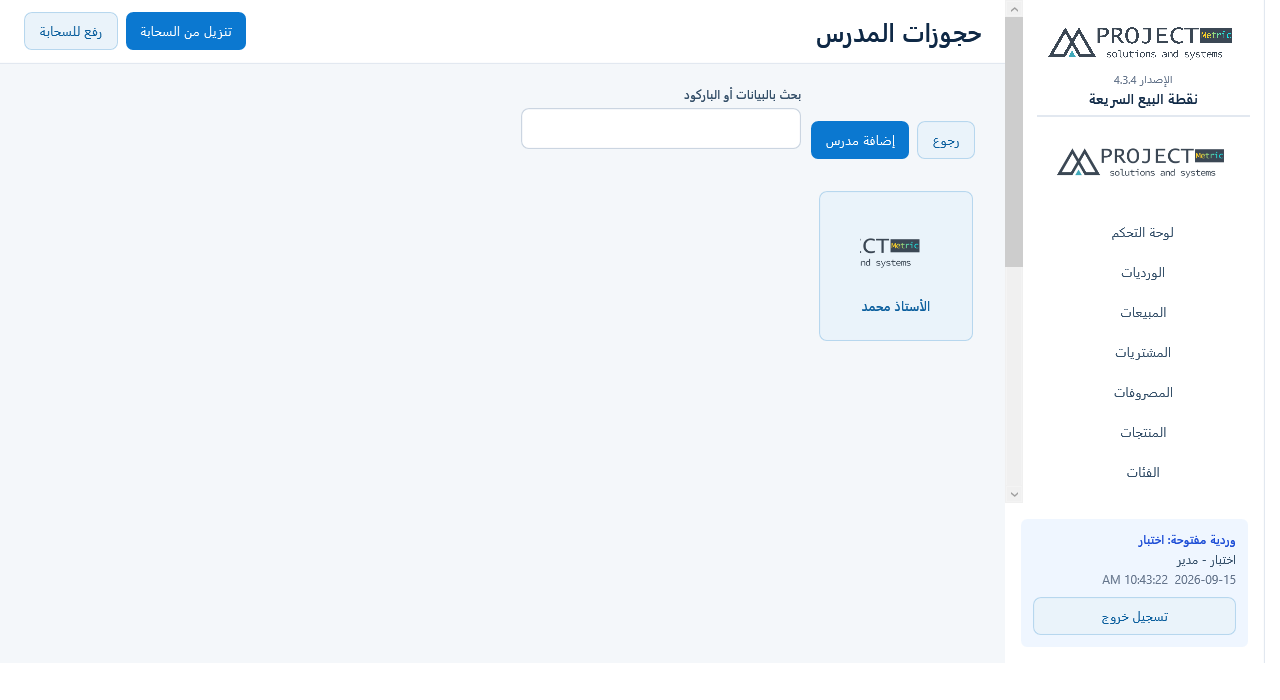
إدارة التصنيع
فعّل إدارة التصنيع من الإعدادات. تعرض الشاشة كروت إضافة وصفة والوصفات وإضافة إنتاج وإدارة الإنتاج.
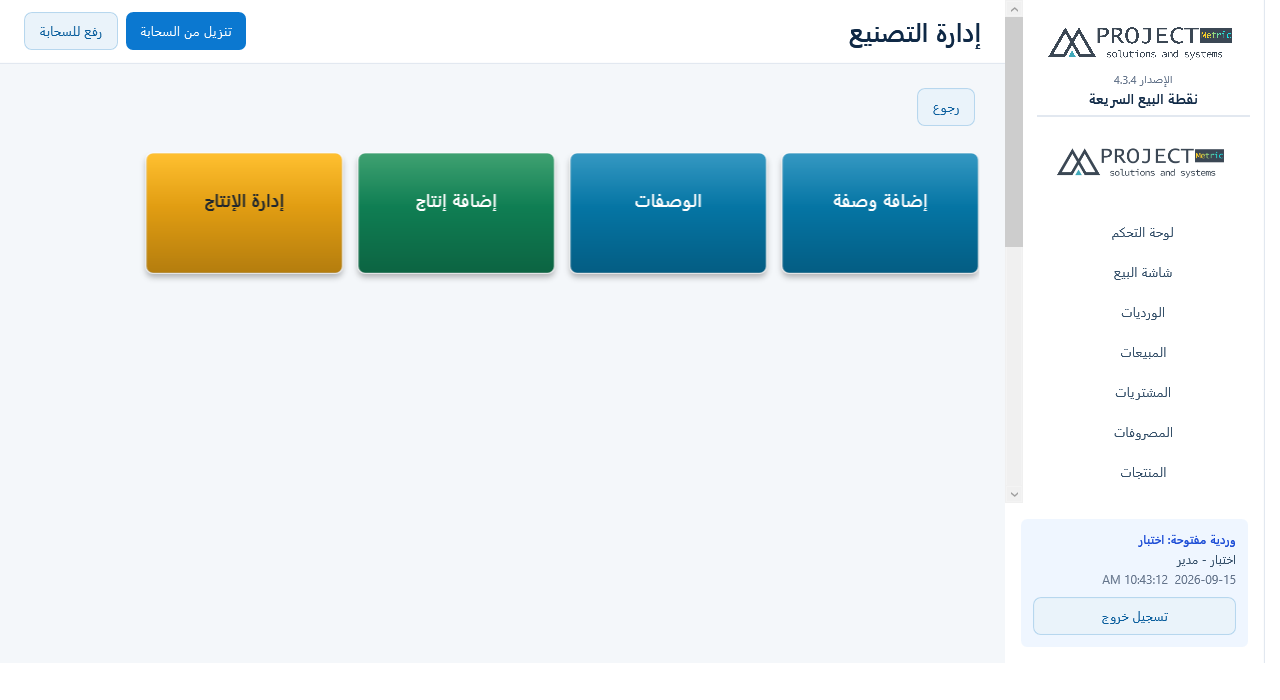
الوصفات
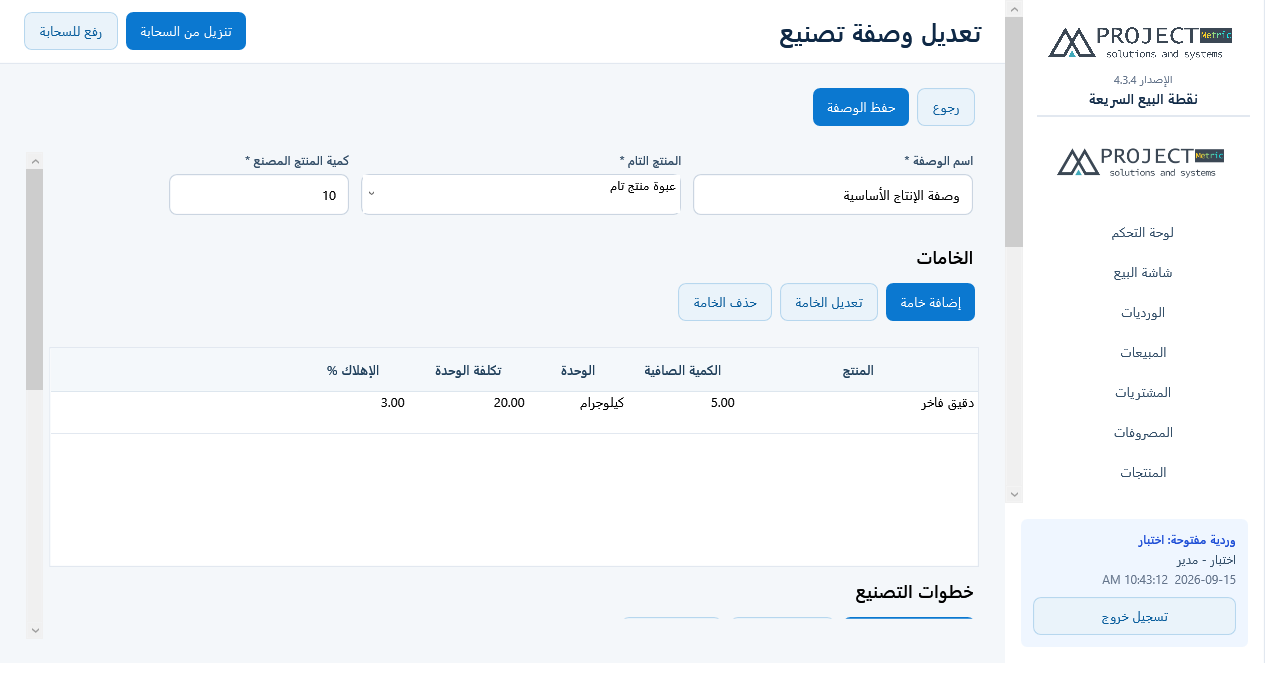
- حدد المنتج التام وكمية إنتاج الوصفة.
- أضف الخامات بالبحث بالاسم أو SKU أو الباركود، وحدد الوحدة والكمية والتكلفة ونسبة الهالك.
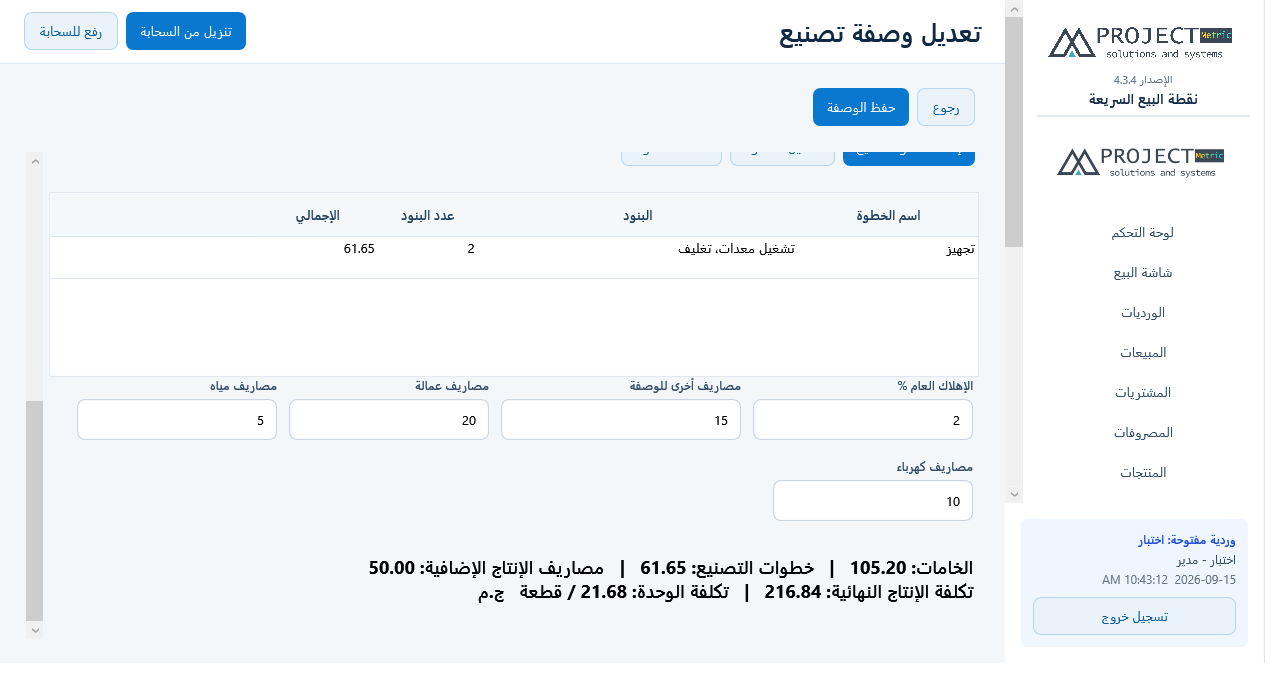
- أضف خطوات التصنيع بمنتج أو بيان يدوي ووحدة وكمية وتكلفة.
- أدخل الهالك العام والمصاريف الأخرى وراجع تكلفة الإنتاج وتكلفة الوحدة.
أوامر الإنتاج
اختر الوصفة وكمية الإنتاج ثم مخزن سحب الخامات ومخزن تسليم المنتج التام داخل أمر الإنتاج، وليس الوصفة. يحفظ الاعتماد السحب والإضافة والتكلفة معاً؛ نقص الخامات يمنع العملية إلا عند تفعيل السماح بالمخزون السالب.
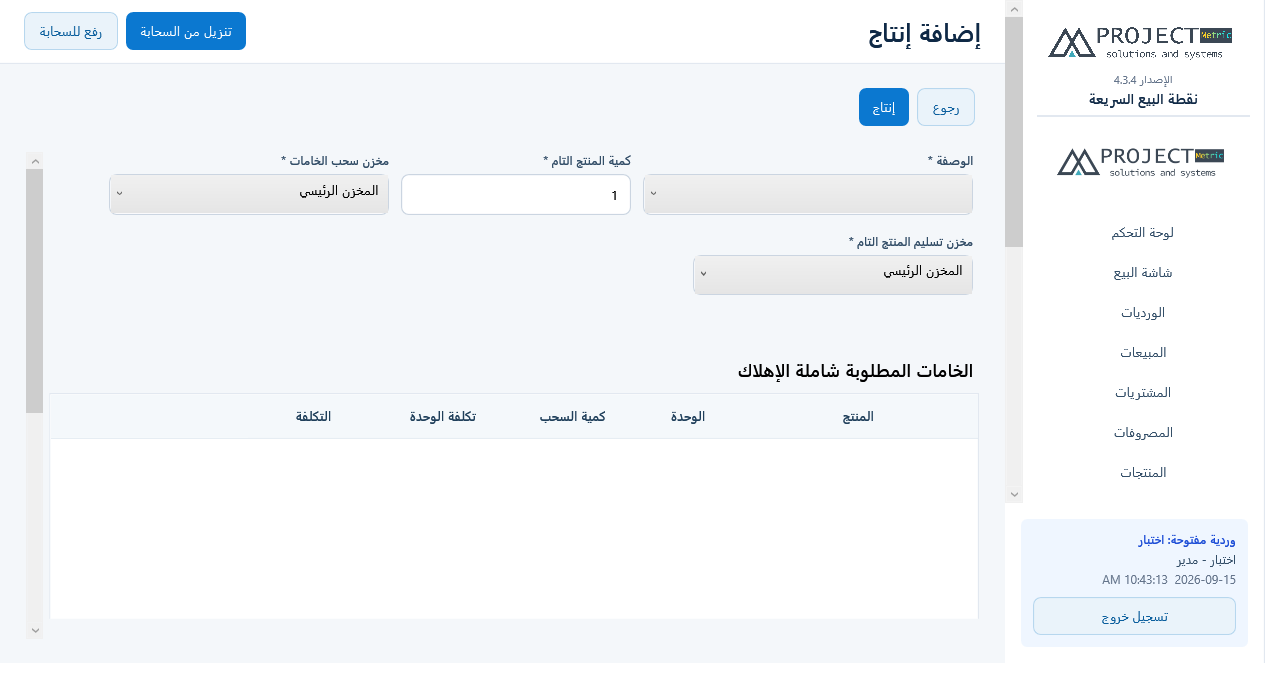
من سجل الإنتاج يمكن العرض والطباعة والفلترة بالتاريخ والتعديل والإلغاء. يمنع البرنامج عكس أمر تؤثر عليه حركات لاحقة؛ ولا يسمح بحذف وصفة مرتبطة بإنتاج. تعديل الوصفة لا يغير تكاليف أوامرها القديمة.

بنود خطوات التصنيع والمصاريف
داخل الوصفة، افتح إضافة خطوة تصنيع، ثم أضف أكثر من بند للخطوة. يمكن البحث عن منتج أو كتابة اسم البند يدوياً، وتحديد الوحدة والكمية والتكلفة ونسبة الإهلاك لكل بند. يمكن تعديل البنود أو حذفها قبل حفظ الخطوة.
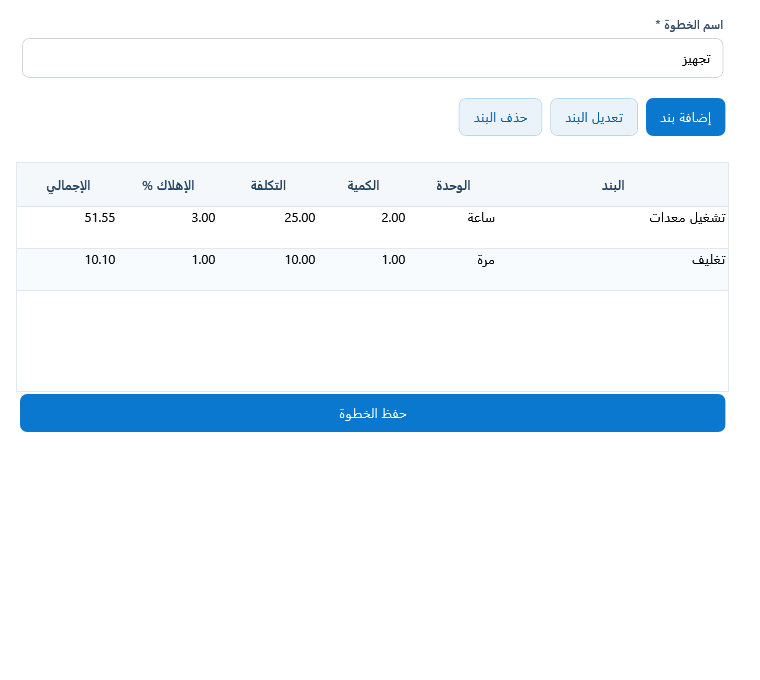
أسفل الوصفة توجد مصاريف العمالة والمياه والكهرباء إلى جانب المصاريف الأخرى. تتناسب التكاليف مع كمية الإنتاج، وتحفظ نسخة منها داخل أمر الإنتاج. الإهلاك يمثل فاقداً في المردود: كمية 10 عند إهلاك 20% تحتاج 12.5 من المدخلات. بنود الخطوات بنود تكلفة؛ سحب مخزون الخامات يتم من جدول الخامات فقط لتجنب تكراره.
من التقارير افتح تقرير التصنيع والإنتاج، وحدد الفترة، لعرض توزيع تكلفة الإنتاج المعتمد. تُعرض الأوامر الملغاة بقيمة صفر. تكلفة الإنتاج تضاف إلى قيمة المنتج التام ثم تظهر ضمن تكلفة المبيعات عند بيعه؛ لا تسجل نفس التكلفة مرة أخرى كمصروف تشغيلي.
إدارة التقسيط
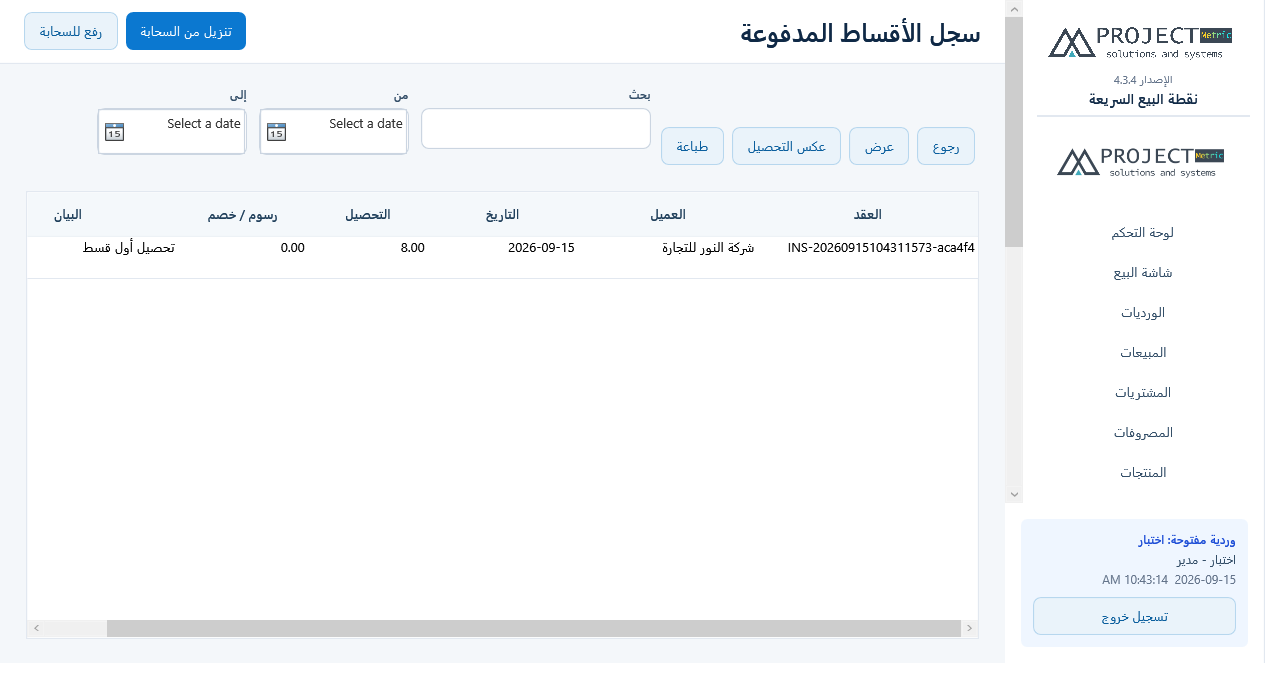
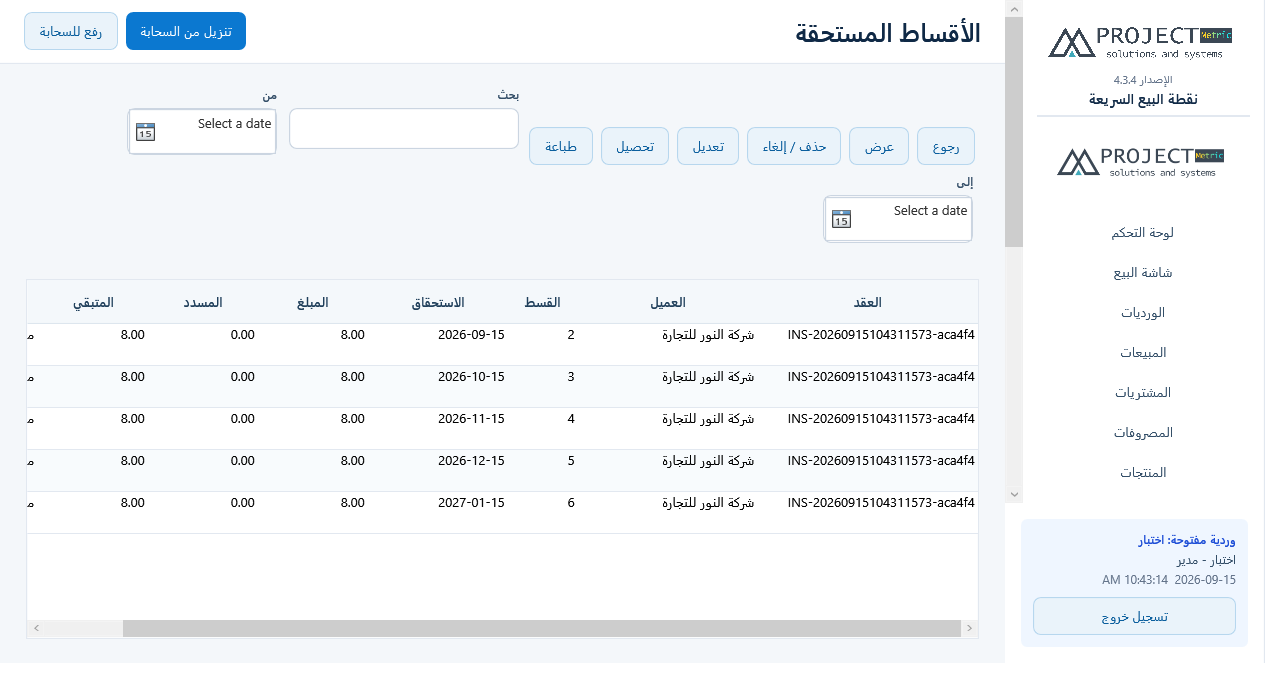
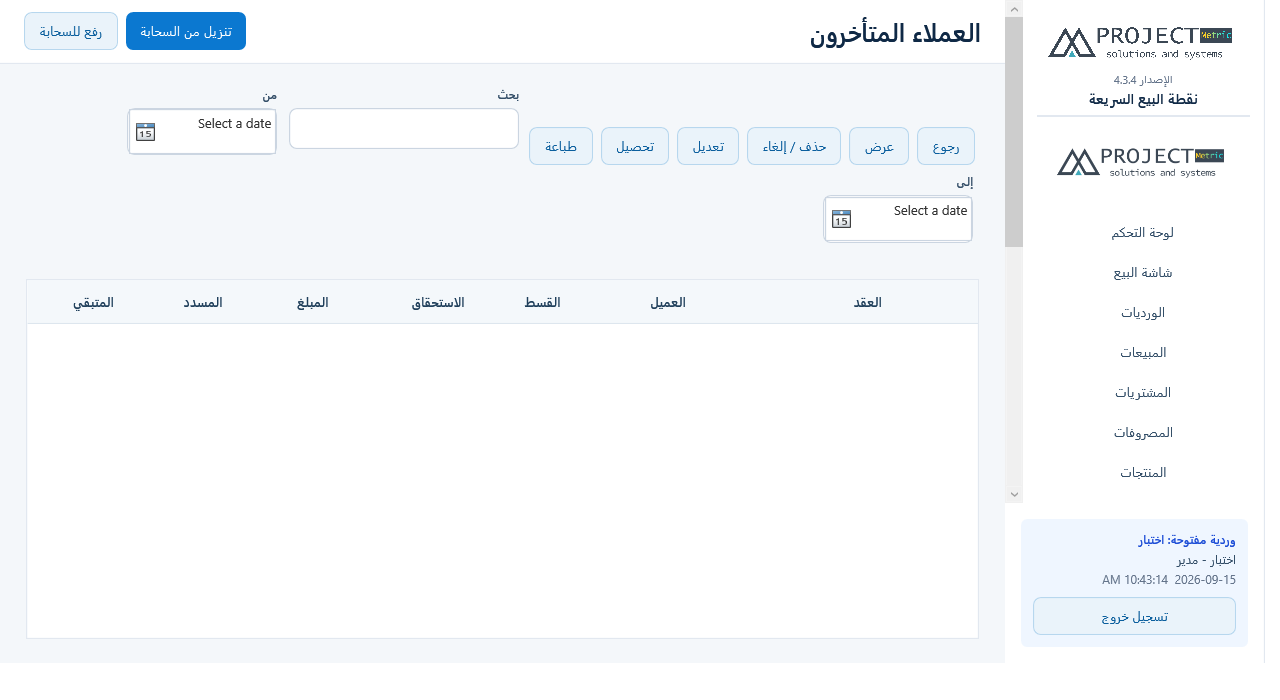
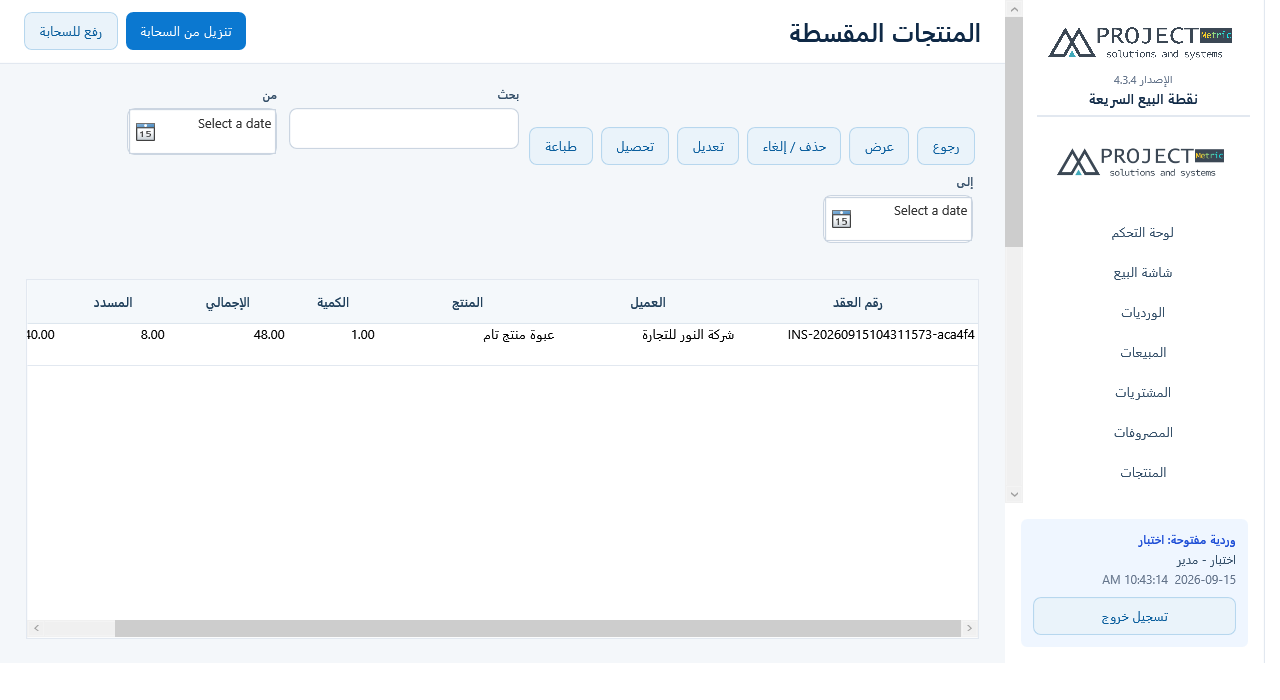
اختر نوع النشاط «تقسيط» من الإعدادات؛ لا تظهر إدارة التقسيط في الأنشطة الأخرى. تتوفر العقود والاستحقاقات والتحصيلات والمتأخرون والمنتجات المقسطة والتحصيل والسداد المعجل.
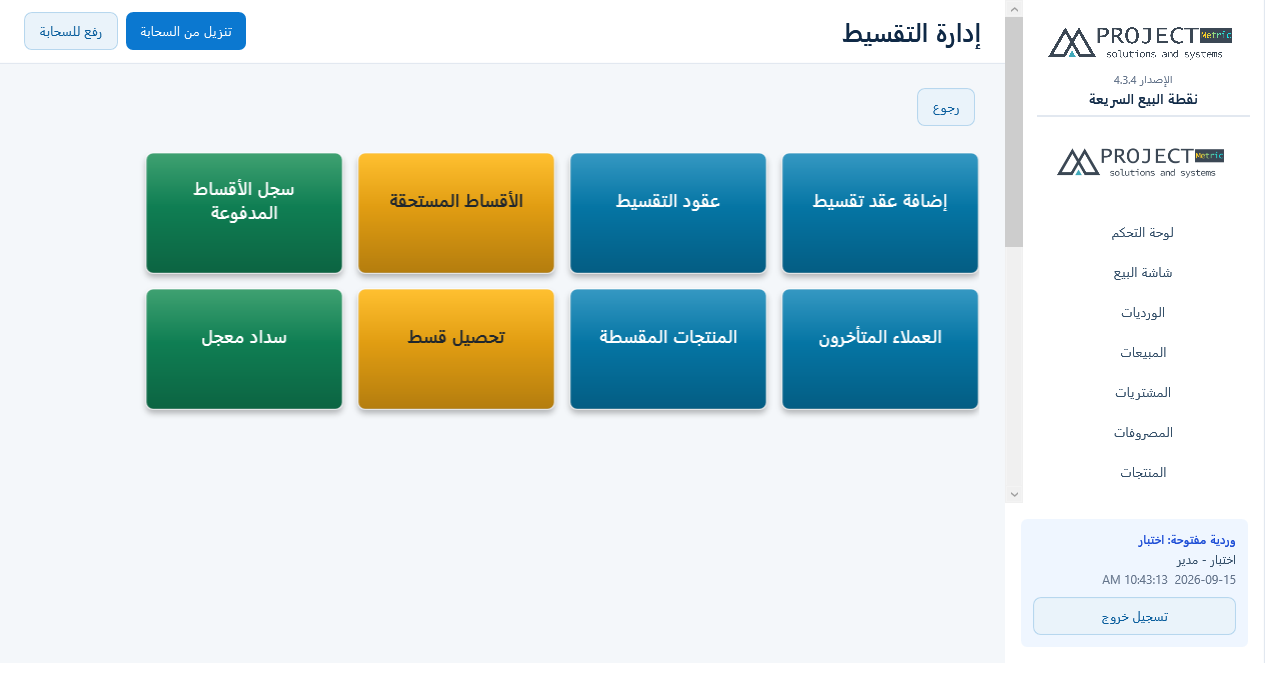
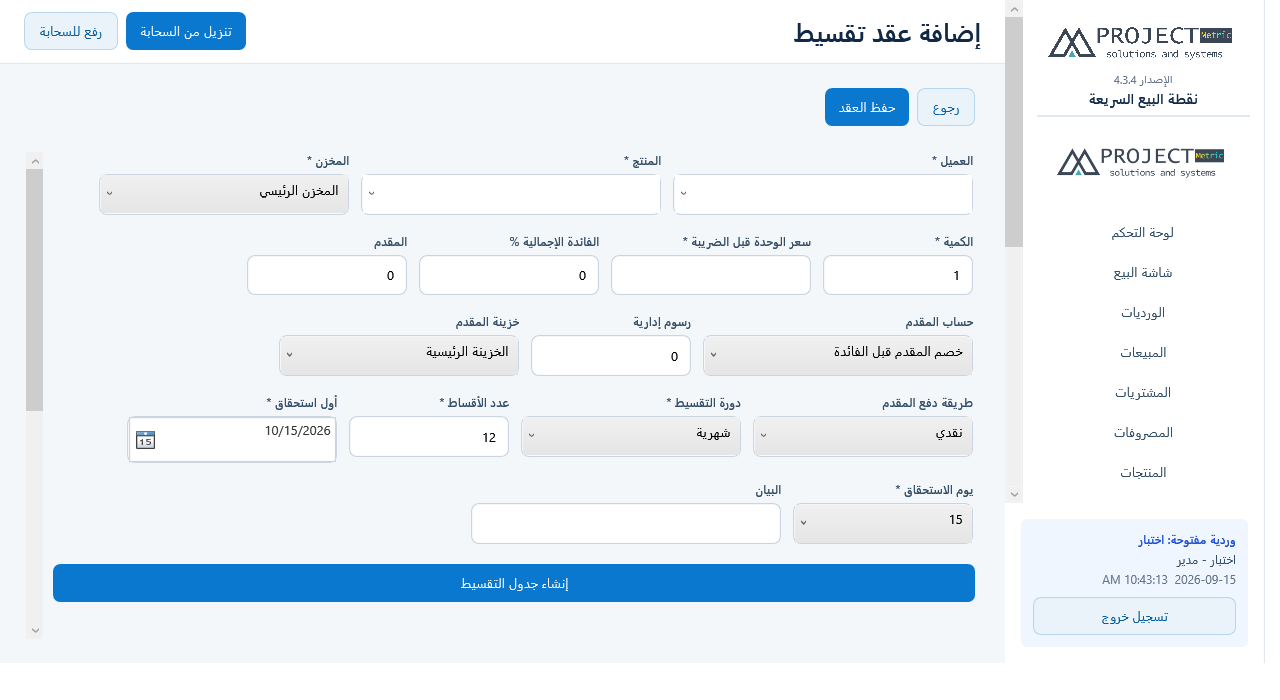
إنشاء عقد
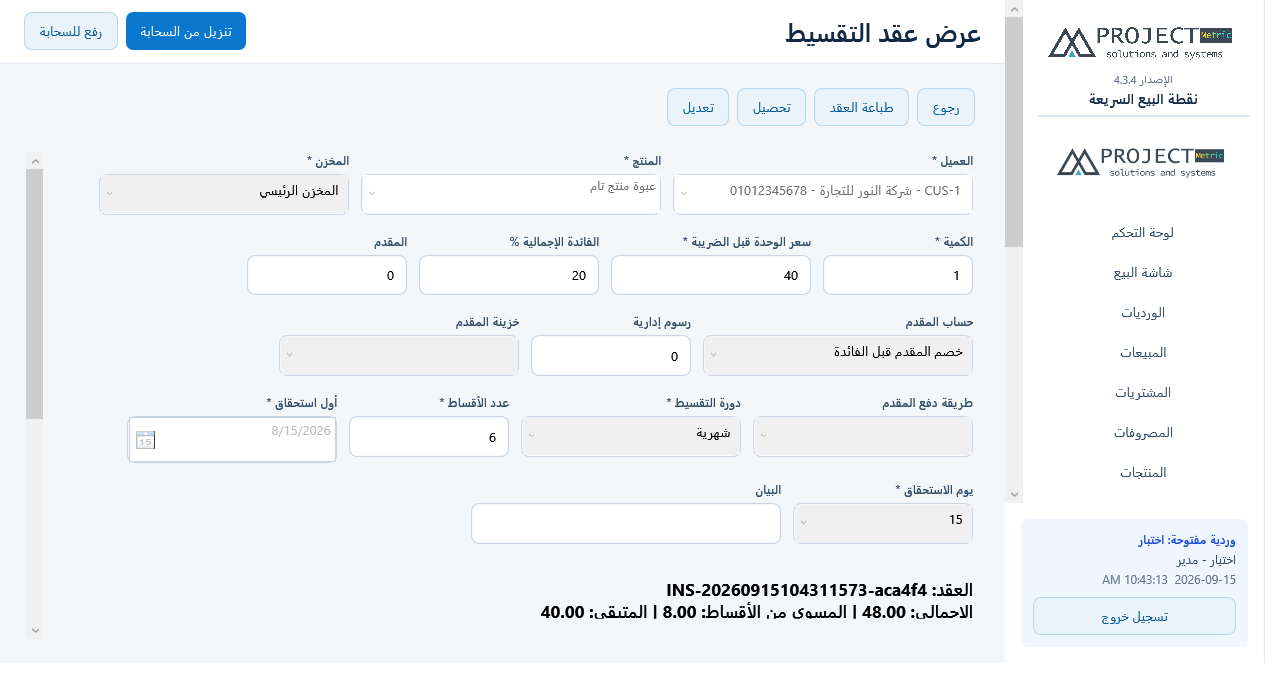
اختر العميل والمنتج والمخزن والكمية والسعر والفائدة الإجمالية. اختر الدورة: يومية أو أسبوعية أو شهرية أو ربع سنوية أو نصف سنوية أو سنوية، وعدد الأقساط وأول استحقاق ويومه، ثم أنشئ الجدول واحفظ.
الفائدة نسبة إجمالية وليست متناقصة. فرق تقريب الأقساط يضاف للقسط الأخير. عند اختيار يوم غير موجود في أحد الشهور، يكون الاستحقاق في آخر يوم منه دون تغيير يوم الشهور التالية.
التحصيل والسداد المعجل
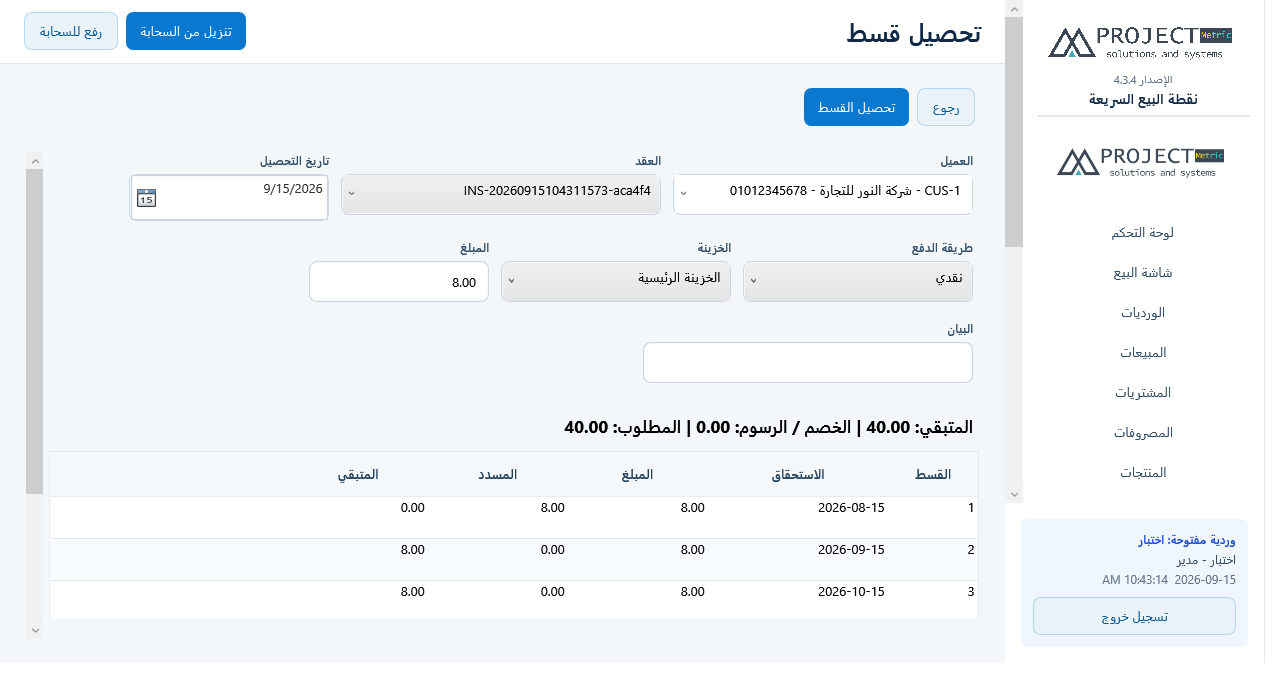
اختر العميل والعقد والخزينة وطريقة الدفع والتاريخ والمبلغ. يسدد التحصيل الأقساط الأقدم أولاً ويصدر سند قبض. تحصيل العقود يتم من إدارة التقسيط للحفاظ على تطابق الجدول، وليس بتوزيع سند عادي عليها.
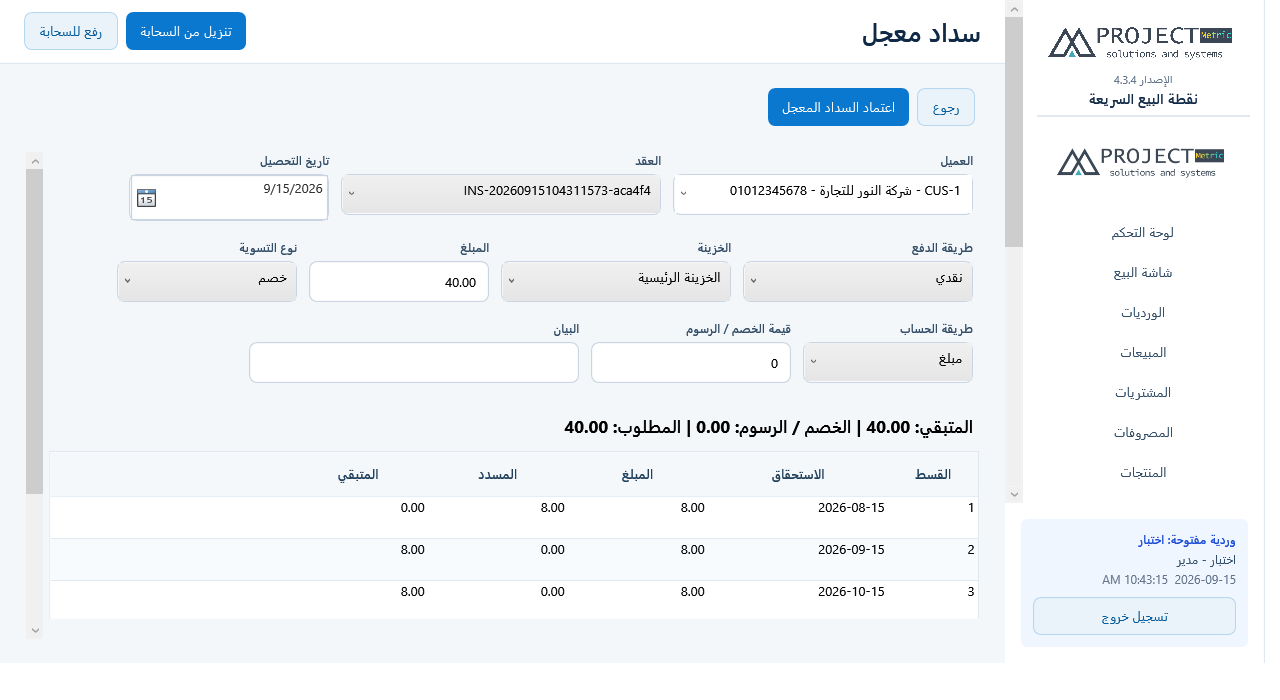
السداد المعجل يقفل المتبقي مع خصم أو رسوم بمبلغ أو نسبة. الخزينة تسجل المحصل الفعلي فقط، وتظهر التسوية منفصلة في حساب العميل والأرباح والخسائر. يجب أن يبقى مبلغ تحصيل أكبر من صفر.
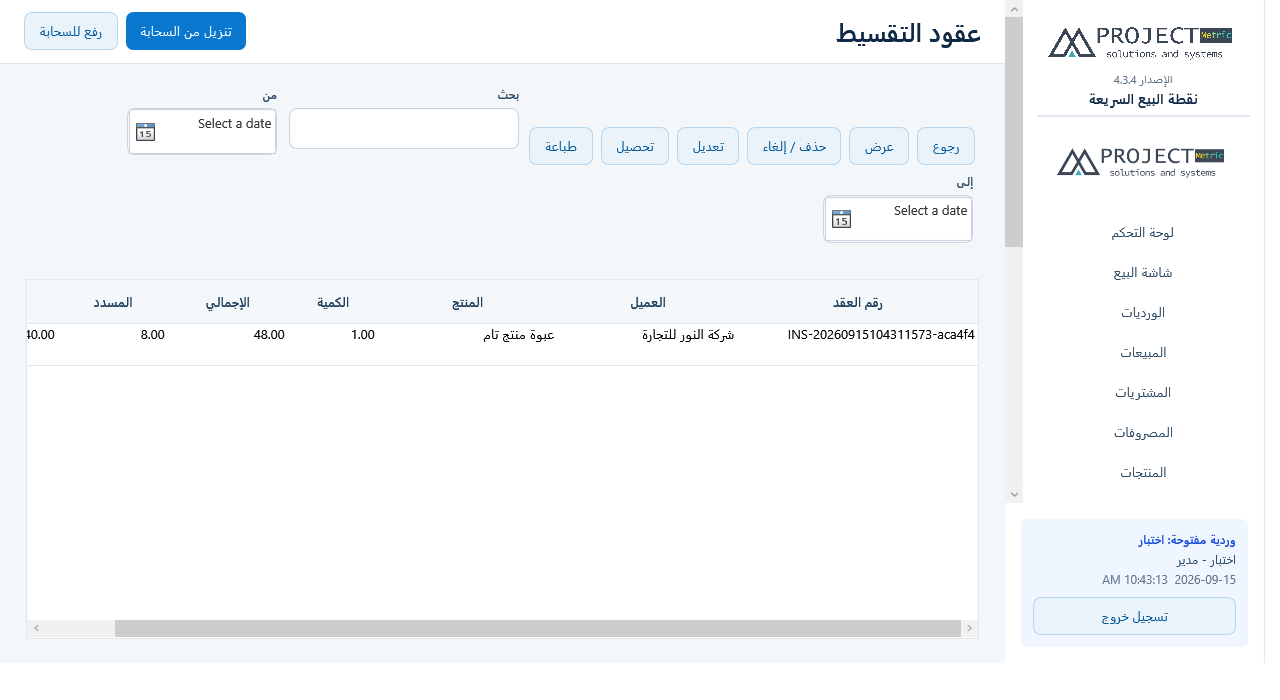
يمكن البحث والفلترة بالتاريخ والطباعة من السجلات. لعكس تحصيل، ابدأ بالأحدث؛ تعود الأقساط للمستحقات ويُلغى سند القبض مع حفظ أثر العكس. لا يُلغى عقد له تحصيلات قبل عكسها، ولا يُسمح بعكس تحصيل يسبب عجز خزينة إلا إذا كان السالب مسموحاً.
مقدم التقسيط والرسوم الإدارية
أدخل المقدم، وحدد خصمه قبل الفائدة أو بعدها، ثم أدخل الرسوم الإدارية وخزينة المقدم وطريقة الدفع. عند الحفظ ينشأ سند قبض للمقدم داخل نفس العملية، ويظهر في كشف العميل والخزينة وسجل التحصيل. تظهر الدفعة المقدمة كسطر رقم صفر في الجدول، وتوزع بقية القيمة على دورة الأقساط المختارة.
مثال بدون ضريبة: منتج 1,000 ومقدم 200 وفائدة 10% ورسوم 50. خصم المقدم قبل الفائدة ينتج إجمالي عقد 1,130 وباقي أقساط 930. خصمه بعد الفائدة ينتج إجمالي 1,150 وباقي أقساط 950. السعر الأساسي يشمل ضريبة المنتج عند حساب المقدم والفائدة، والرسوم المدخلة تضاف إلى المبلغ النهائي.
المقدم ليس خصماً من الإيراد؛ هو تحصيل يقلل رصيد العميل. عكسه يتم من سجل التحصيلات، بدءاً من أحدث تحصيل، مع التحقق من رصيد الخزينة. القيم المالية للعقد المعتمد لا تتغير بمجرد إعادة الجدولة.
تقارير تطبيق الموبايل
تقرير الوردية على الموبايل
في لوحة التحكم يوجد كارت الوردية المفتوحة على الديسكتوب وكارت كشوف حساب الورديات. يعرضان بيانات الورديات التي تمت مزامنتها، مع وقت آخر مزامنة وطباعة الكشف. تقرير الموبايل يعرض الوردية؛ إغلاقها يتم من الجهاز المسؤول عنها.
الإعدادات والطباعة
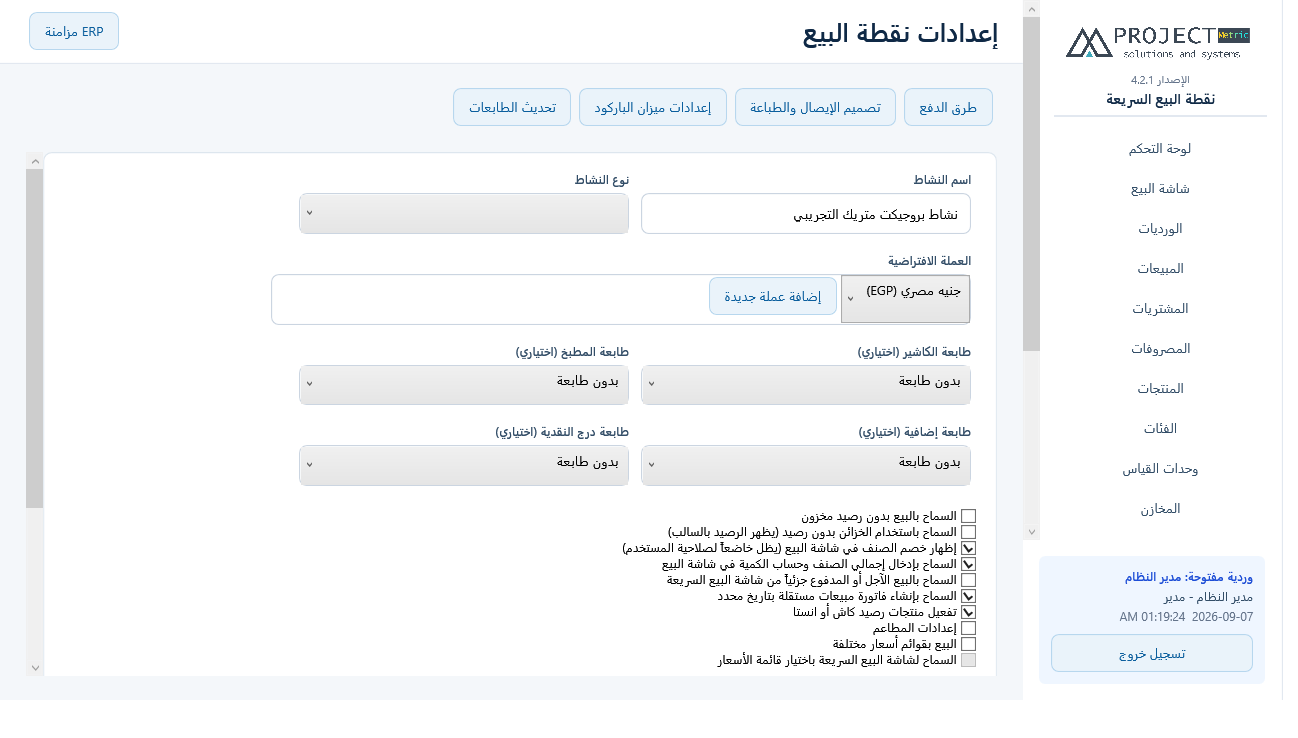
من الإعدادات يمكن تعديل اسم النشاط ونوعه والطابعات وشكل الإيصال والشعار والضريبة الافتراضية والبيع بالسالب وخصم الصفوف.
- يمكن فتح أو إغلاق إنشاء فاتورة مبيعات مستقلة بتاريخ محدد.
- طابعة الكاشير وطابعة المطبخ والطباعة الإضافية اختيارية، ويمكن اختيار الطابعات المتعرفة على الجهاز.
- يمكن ربط درج النقدية بطابعة محددة وفتحه من شاشة البيع.
- طباعة الإيصال تكون مفعّلة افتراضياً ويمكن إلغاؤها عند البيع.
- فعّل إعدادات المطاعم لإظهار أوضاع تيك أواي وصالة ودليفري وترقيم الأوردرات اليومي.
- الأنشطة تشمل المتاجر والمطاعم والصيدليات والدهانات والعدد والمستلزمات الطبية والكهرباء والسباكة والمحمصات.
الطباعة
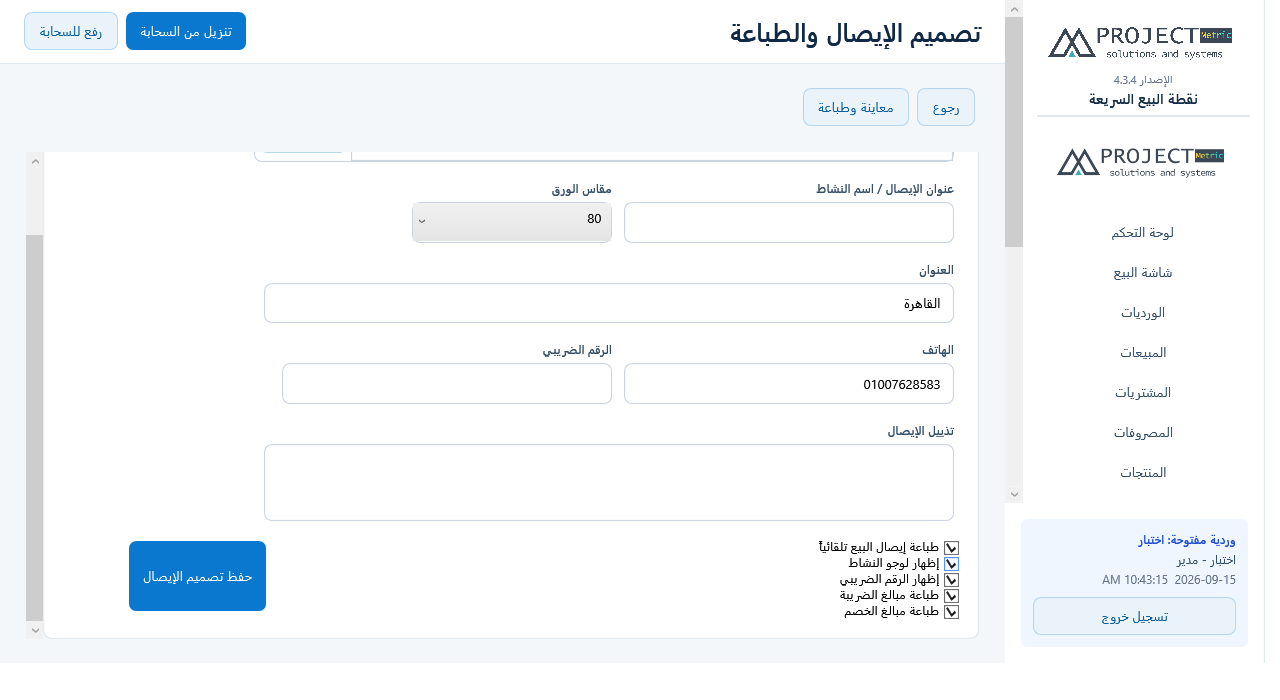
من الإعدادات ثم تصميم الإيصال والطباعة، يمكن تفعيل أو تعطيل طباعة مبالغ الضريبة وطباعة مبالغ الخصم. الإعداد يخص العرض في الإيصالات والفواتير فقط؛ لا يغير حساب الضريبة أو الخصم أو الإجمالي أو التقارير المالية. إظهار الرقم الضريبي للنشاط يظل اختياراً مستقلاً.
نموذج طباعة الكاشير والمعاينة
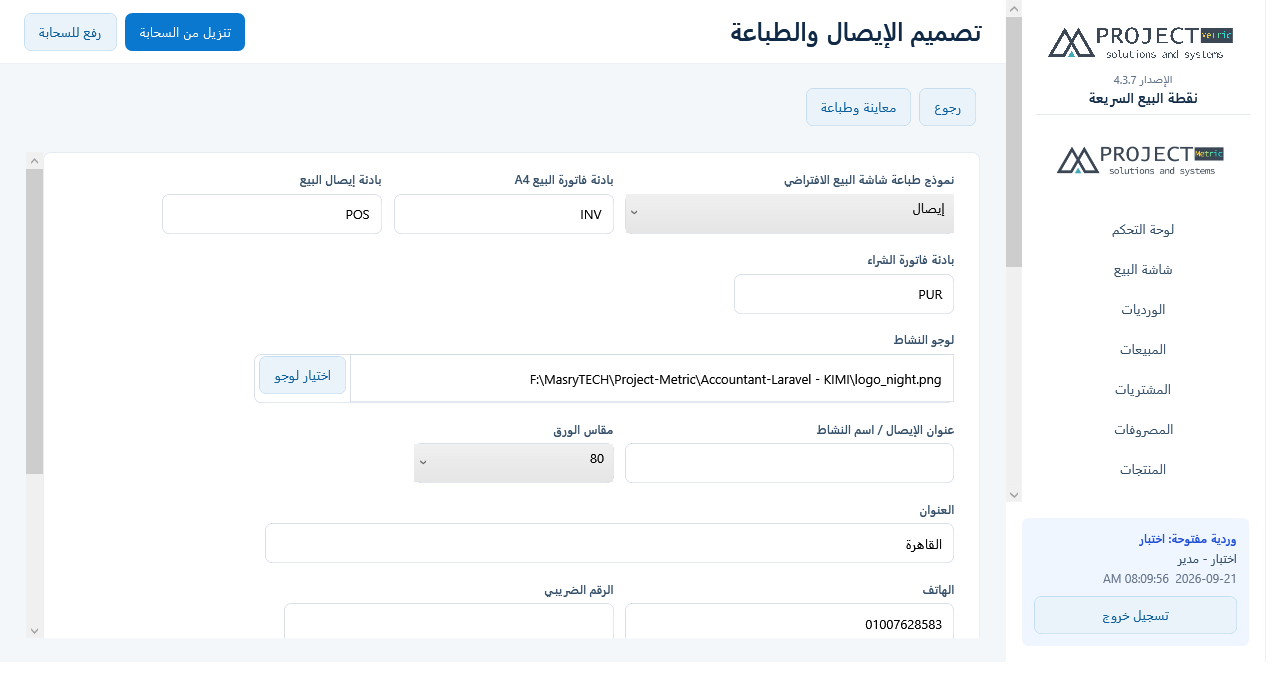
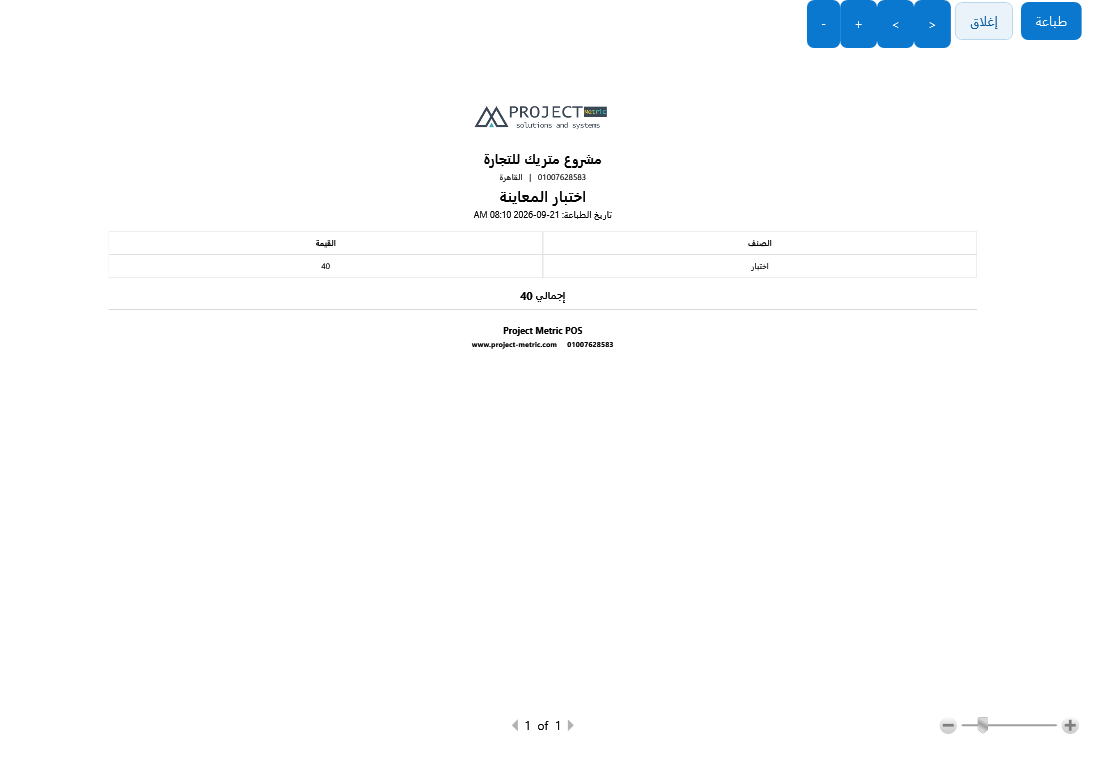
من الإعدادات ثم «تصميم الإيصال والطباعة» اختر النموذج الافتراضي لشاشة البيع: إيصال، فاتورة A4، أو تصميم فاتورة A4 المستقلة. يظل اختيار طباعة الإيصال في شاشة البيع هو المتحكم في طلب الطباعة عند الحفظ.
في فاتورة المبيعات المستقلة استخدم «حفظ» للحفظ فقط أو «حفظ وطباعة» للحفظ ثم فتح معاينة A4. تعرض التقارير وفواتير A4 معاينة قبل الإرسال للطابعة، مع التنقل بين الصفحات والتكبير والتصغير. إغلاق المعاينة لا يلغي الفاتورة المحفوظة.
طول أرقام المستندات والطباعة
من تصميم الإيصال والطباعة، اختر عدد أرقام الإيصال أو فاتورة البيع أو فاتورة الشراء، ثم حفظ طول الأرقام. القيم من 6 إلى 16؛ صفر يبقي التنسيق السابق. العدد حد أدنى للخانات بعد البادئة، ويزيد تلقائياً عند امتلاء التسلسل دون قص الأرقام. المستندات القديمة لا تتغير. تذييل بروجيكت متريك ثابت ولا يظهر ضمن عناصر التعديل في محرر إيصال الكاشير؛ تذييل النشاط يظل قابلاً للتنسيق.
النسخ الاحتياطي وإعادة الضبط
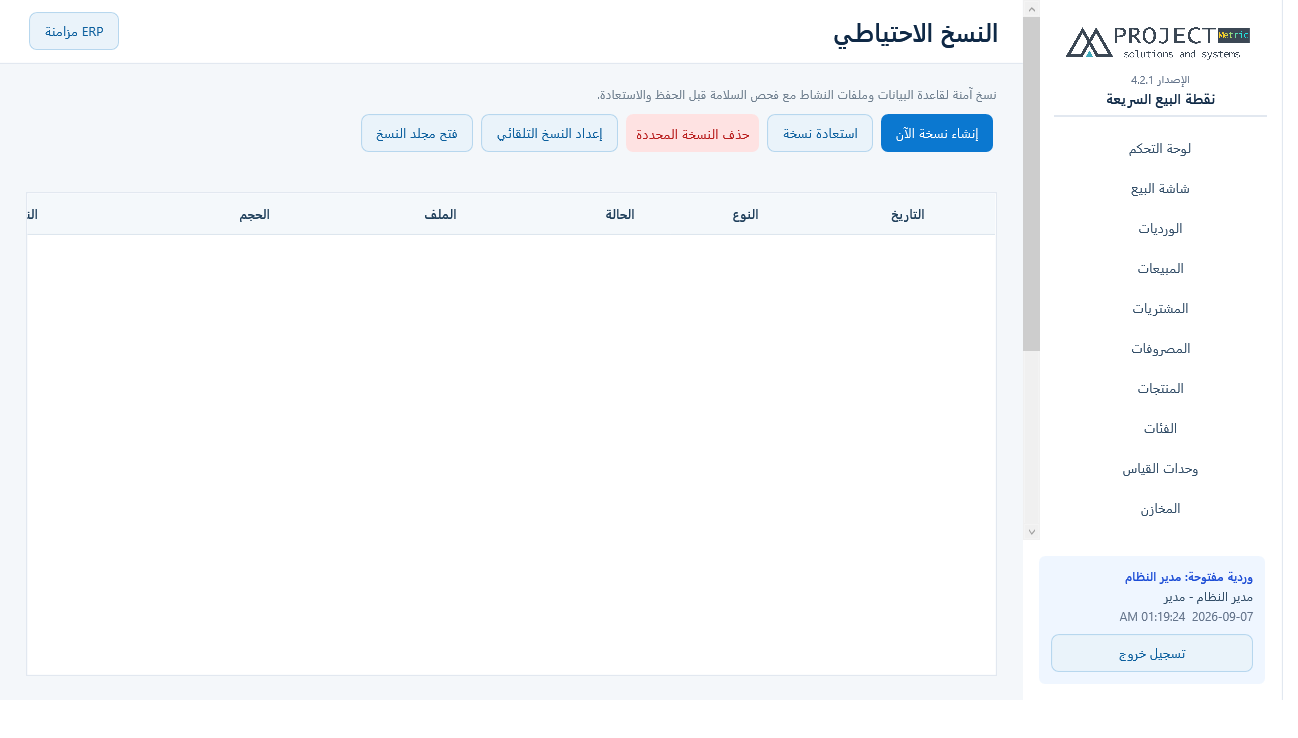
النسخ اليدوي يُنشأ عند الطلب. النسخ التلقائي يعمل حسب الجدولة والفولدر وعدد النسخ المحتفظ بها.
- الفولدر الافتراضي: C:\Project Metric POS Backups.
- يمكن تغيير الفولدر وحذف نسخة من السجل.
- الاستعادة تتحقق من سلامة ملف النسخة قبل استبدال البيانات.
- إعادة الضبط تمسح بيانات التشغيل بعد تأكيد واضح، وتحافظ على بيانات الترخيص.
التحديث والدعم
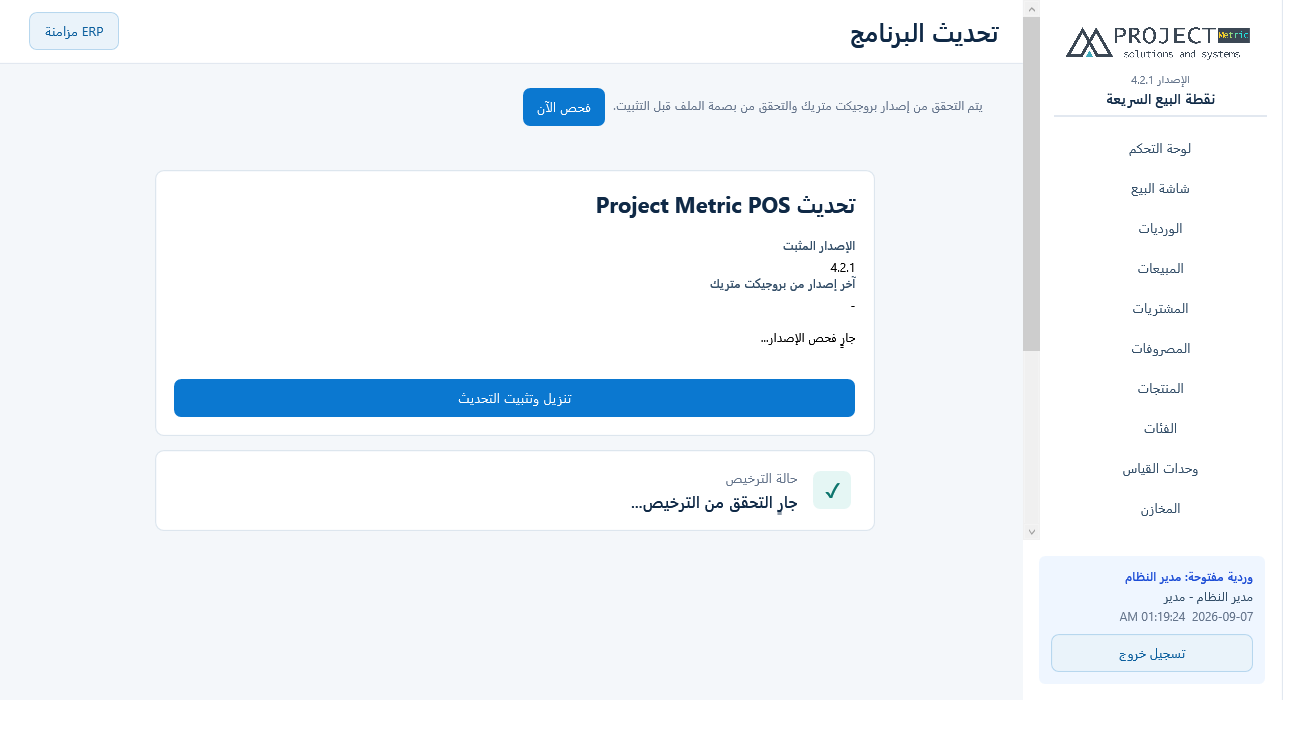
يعرض البرنامج تنبيه وجود تحديث حتى لو لم يشمل الترخيص حق تنزيله. التثبيت متاح فقط خلال مدة التحديث الموجودة في الترخيص.
- افتح شاشة تحديث البرنامج.
- اضغط فحص التحديث.
- راجع رقم الإصدار والملاحظات وحالة الترخيص.
- إذا كان الترخيص يسمح، نزّل ملف ZIP؛ واضغط على تنزيل وتثبيت التحديث.
القناة التعليمية
تجمع القناة فيديوهات التشغيل المنشورة من شركة بروجيكت متريك.
- افتح القناة التعليمية من لوحة التحكم.
- اضغط تحديث الفيديوهات لتحميل أحدث القائمة.
- يظهر الفيديو داخل البرنامج مباشرة عند توفر مكوّن العرض.
- استخدم فتح في يوتيوب لعرض الفيديو في المتصفح عند الحاجة.
أسئلة سريعة
لماذا لا تفتح شاشة البيع؟
يجب فتح وردية، ويجب أن يملك المستخدم صلاحية شاشة البيع.
لماذا لم يظهر منتج متغير في المخزون؟
البطاقة الرئيسية لا تحمل مخزوناً. المخزون يكون على كل تركيبة.
لماذا رصيد المنتج المركب مختلف؟
هو رقم محسوب من أرصدة المكونات وكمياتها، وليس رصيداً مستقلاً.
لماذا لا يمكن بيع كمية أكبر؟
فعّل السماح بالبيع بدون رصيد من الإعدادات، أو صحح رصيد المخزون. يفضل عدم تفعيله إلا لحاجة تشغيلية واضحة.
كيف أعرف الربح الصحيح؟
استخدم تقرير الأرباح والخسائر وحدد الفترة. التقرير يعتمد على تكلفة وقت البيع ويعكس المرتجعات والمصروفات.
هل العهدة تعتبر مصروفاً؟
لا. العهدة رصيد على الموظف حتى تتم تسويتها، لذلك تظهر في تقرير العهد وحركات الخزينة ولا تدخل كمصروف تشغيلي.
ماذا يحدث إذا كان سند القبض أكبر من الفواتير المفتوحة؟
يسدد البرنامج الفواتير حتى قيمتها المستحقة، ثم يحتفظ بالباقي رصيداً مقدماً للطرف ويستخدمه تلقائياً في الفاتورة التالية.